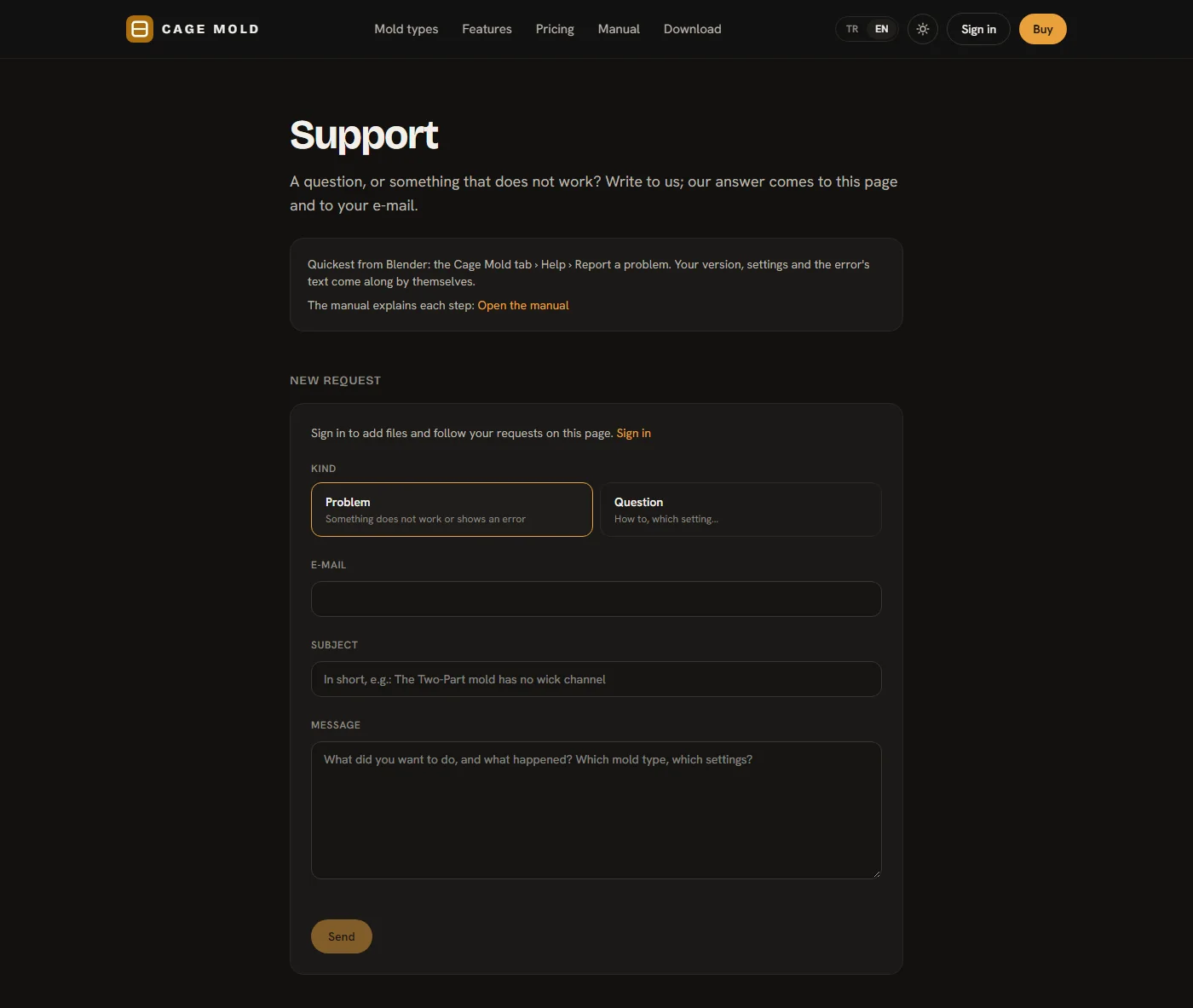
Aiuto e supporto
Se hai una domanda o qualcosa non funziona, puoi scrivere senza uscire da Cage Mold. La versione di Cage Mold, le tue impostazioni e il testo dell'errore vengono allegati da soli; la risposta arriva in Cage Mold e alla tua e-mail.
Il menu Aiuto
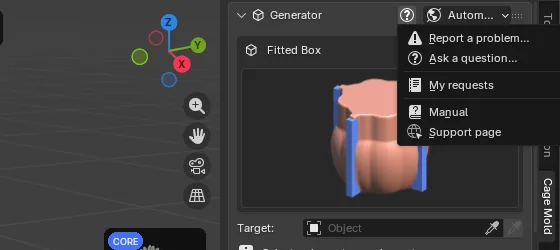
Il pulsante ? nell'intestazione del Generatore apre il menu (Aiuto nella barra superiore della modalità Cage). Quando c'è una risposta nuova, il pulsante è rosso e mostra il numero di risposte.
- Segnala un problema…: segnala qualcosa che non funziona.
- Fai una domanda…: chiedi come fare qualcosa.
- Le mie richieste: le richieste che hai inviato, il loro stato e le risposte nuove.
- Manuale: questo manuale. Pagina di supporto: la pagina di supporto sul sito.
Se non hai effettuato l'accesso, Segnala un problema, Fai una domanda e Le mie richieste aprono la pagina di supporto sul sito; puoi scrivere anche lì, e la risposta arriva alla tua e-mail.
Segnalare un problema
- Apri la finestra
Scegli Aiuto › Segnala un problema…. Se una costruzione non è riuscita c'è una via più breve: la scheda azione mostra l'errore in rosso con accanto il pulsante Segnala questo errore; premendolo, l'oggetto e i dettagli dell'errore si compilano da soli e Enter invia.
- Scrivi
Scegli Problema o Domanda, scrivi un breve Oggetto e, in Messaggio, cosa volevi fare e cosa è successo (quale tipo di stampo, quale impostazione).
- Controlla cosa viene inviato
Il riquadro Inviati con la richiesta elenca tutto ciò che accompagna la richiesta prima dell'invio: la versione di Cage Mold, il tuo pacchetto, la versione di Blender e il sistema; il tipo di stampo e ogni impostazione; l'ultimo errore e i suoi dettagli, se c'è; il nome e la dimensione del modello. Nessun percorso di file del tuo computer viene inviato (solo il nome del file della scena). Immagine della vista (spuntato) aggiunge un'immagine della vista 3D. File del modello (non spuntato) invia anche il tuo modello; accanto è indicata la sua dimensione. Il modello parte solo se lo spunti.
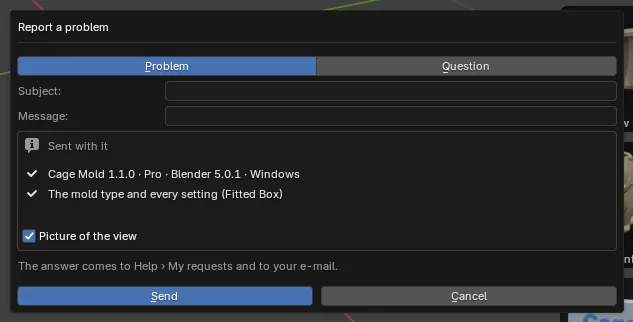
La finestra Segnala un problema e il suo elenco Inviati con la richiesta. - Invia
Premi Invia. La richiesta parte in background; Blender non aspetta. Poco dopo una finestra indica il numero della richiesta ("La tua richiesta è la #1042").
Risposte
La risposta arriva alla tua e-mail e in Blender: Blender cerca nuove risposte poco dopo l'avvio e ogni mezz'ora; se ce n'è una, il pulsante ? diventa rosso. Aiuto › Le mie richieste elenca le tue richieste con il loro stato (In attesa del supporto, Risposta ricevuta, Chiuso); un clic apre la conversazione, dove puoi rispondere o chiuderla con Risolto, chiudi. Una richiesta chiusa si riapre quando scrivi. Le stesse richieste compaiono nella pagina di supporto del sito e in Il mio account.