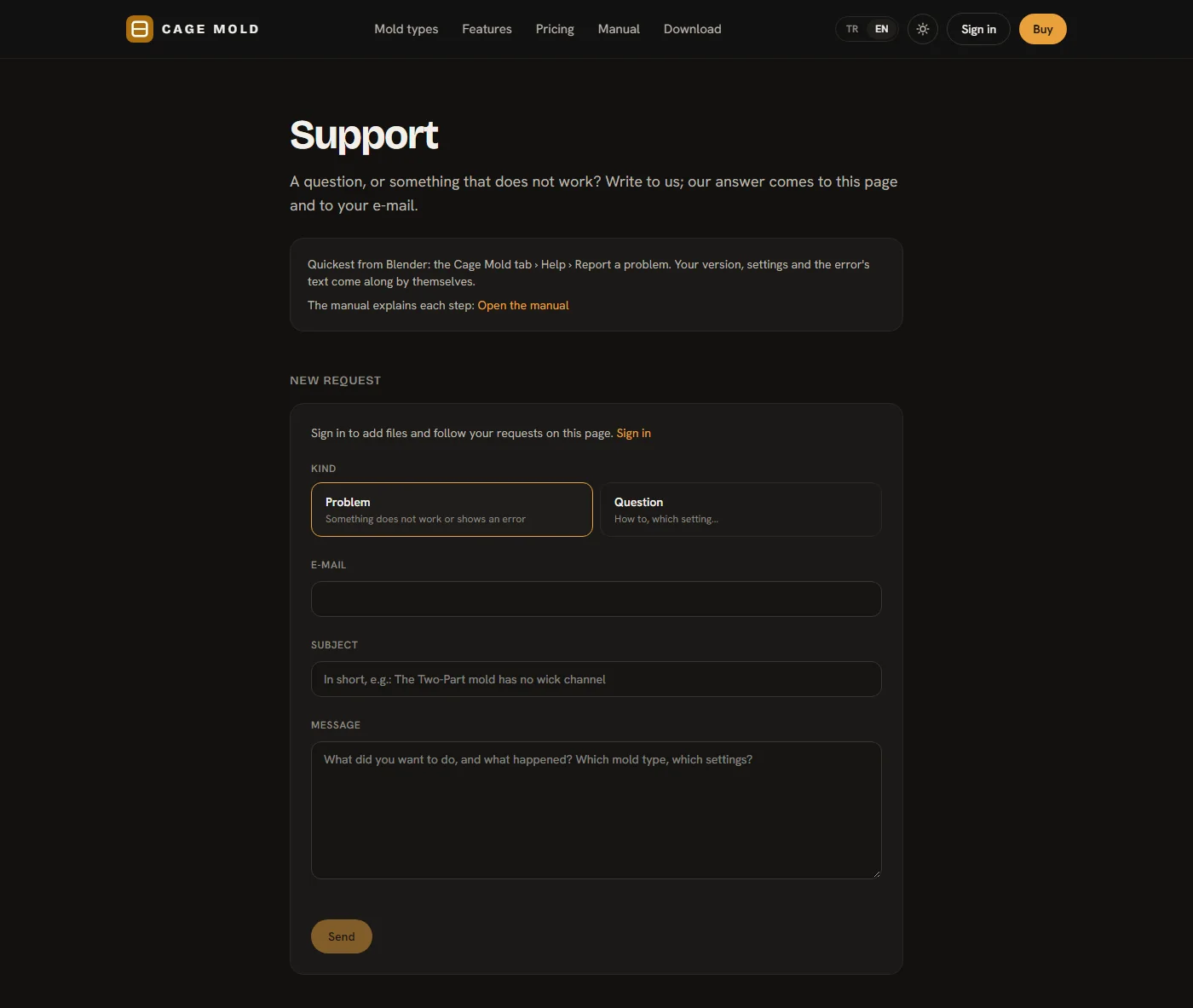
Ajuda e suporte
Com uma dúvida, ou algo que não funciona, você pode escrever sem sair do Cage Mold. A versão do Cage Mold, as suas configurações e o texto do erro vão junto automaticamente; a resposta chega no Cage Mold e no seu e-mail.
O menu Ajuda
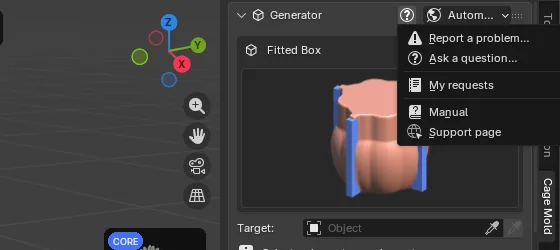
O botão ? no cabeçalho do Gerador abre o menu (Ajuda na barra superior do modo Cage). Quando há uma resposta nova, o botão fica vermelho e mostra o número de respostas.
- Relatar um problema…: relate algo que não funciona.
- Fazer uma pergunta…: pergunte como fazer alguma coisa.
- Minhas solicitações: as solicitações que você enviou, o estado delas e as respostas novas.
- Manual: este manual. Página de suporte: a página de suporte no site.
Quando você não está com login feito, Relatar um problema, Fazer uma pergunta e Minhas solicitações abrem a página de suporte no site; você também pode escrever por lá, e a resposta chega no seu e-mail.
Relatando um problema
- Abra a janela
Escolha Ajuda › Relatar um problema…. Quando uma geração falha, há um caminho mais curto: o cartão de ação mostra o erro em vermelho com um botão Relatar este erro ao lado; pressioná-lo preenche o assunto e os detalhes do erro automaticamente, e Enter envia.
- Escreva
Escolha Problema ou Pergunta, escreva um Assunto curto e, em Mensagem, o que você queria fazer e o que aconteceu (qual tipo de molde, qual configuração).
- Confira o que vai junto
O quadro Vai junto com a solicitação lista tudo o que acompanha a solicitação antes de ela ser enviada: a versão do Cage Mold, o seu pacote, a versão do Blender e o sistema; o tipo de molde e todas as configurações; o último erro e os detalhes dele, se houver; o nome e o tamanho do modelo. Nenhum caminho de arquivo do seu computador é enviado (só o nome do arquivo da cena). Imagem da vista (marcado) adiciona uma imagem da vista 3D. Arquivo do modelo (desmarcado) envia também o seu modelo; o tamanho dele aparece ao lado. O modelo só vai se você marcar.
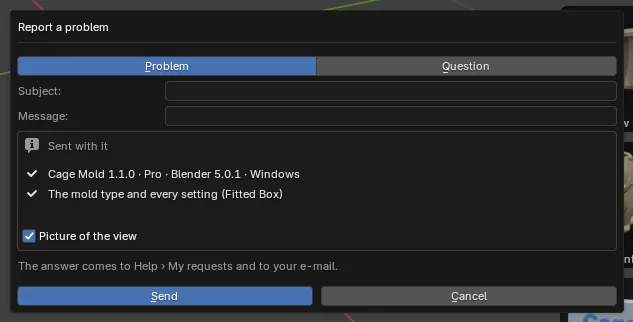
A janela Relatar um problema e a sua lista Vai junto com a solicitação. - Enviar
Pressione Enviar. A solicitação segue em segundo plano; o Blender não fica esperando. Logo uma janela informa o número da solicitação ("Número da sua solicitação: #1042").
Respostas
A resposta chega no seu e-mail e no Blender: o Blender procura respostas novas logo depois de iniciar e a cada meia hora; quando há uma, o botão ? fica vermelho. Ajuda › Minhas solicitações lista as suas solicitações com o estado delas (Aguardando o suporte, Respondida, Fechado); um clique abre a conversa, onde você pode responder ou encerrá-la com Resolvido, fechar. Uma solicitação fechada é reaberta quando você escreve. As mesmas solicitações aparecem na página de suporte do site e em Minha conta.