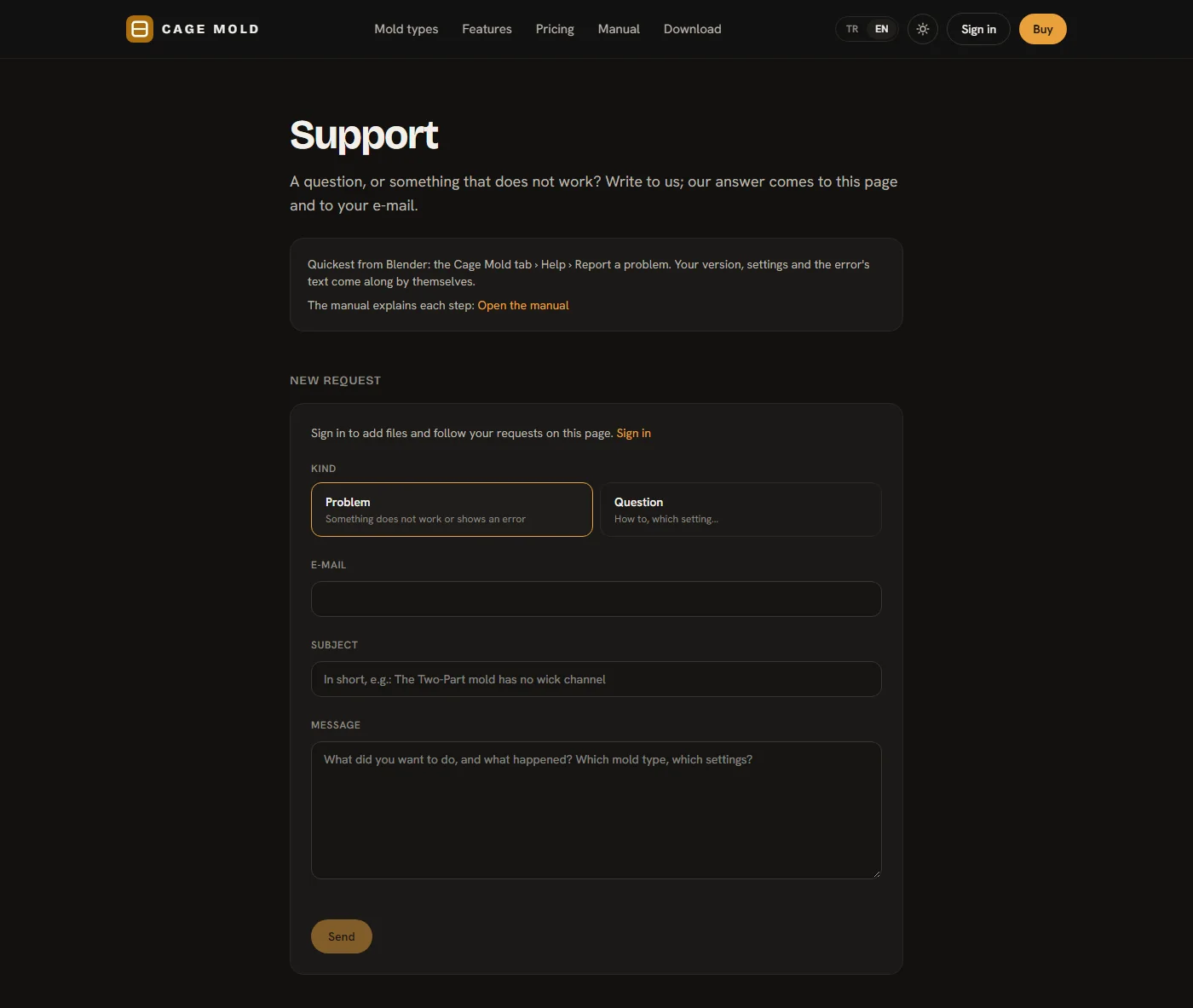
Ayuda y soporte
Si tienes una pregunta o algo no funciona, puedes escribirnos sin salir de Cage Mold. La versión de Cage Mold, tus ajustes y el texto del error se adjuntan solos; la respuesta llega a Cage Mold y a tu correo electrónico.
El menú Ayuda
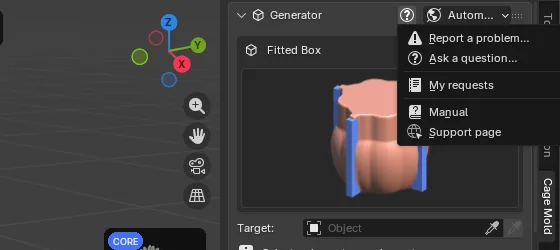
El botón ? de la cabecera del Generador abre el menú (Ayuda en la barra superior del modo Cage). Cuando hay una respuesta nueva, el botón se pone rojo y muestra el número de respuestas.
- Notificar un problema…: avisa de algo que no funciona.
- Hacer una pregunta…: pregunta cómo hacer algo.
- Mis solicitudes: las solicitudes que enviaste, su estado y las respuestas nuevas.
- Manual: este manual. Página de soporte: la página de soporte del sitio web.
Si no has iniciado sesión, Notificar un problema, Hacer una pregunta y Mis solicitudes abren la página de soporte del sitio web; también puedes escribir allí, y la respuesta llega a tu correo electrónico.
Notificar un problema
- Abre la ventana
Elige Ayuda › Notificar un problema…. Cuando una generación ha fallado hay un camino más corto: la tarjeta de acción muestra el error en rojo con un botón Notificar este error al lado; al pulsarlo, el asunto y los detalles del error se rellenan solos, y Enter lo envía.
- Escribe
Elige Problema o Pregunta, escribe un Asunto breve y, en Mensaje, qué querías hacer y qué ocurrió (qué tipo de molde, qué ajuste).
- Revisa lo que se envía
El recuadro Se envía con la solicitud enumera, antes del envío, todo lo que acompaña a la solicitud: la versión de Cage Mold, tu paquete, la versión de Blender y el sistema; el tipo de molde y todos los ajustes; el último error y sus detalles, si lo hay; el nombre y el tamaño del modelo. No se envía ninguna ruta de archivo de tu computadora (solo el nombre del archivo de la escena). Imagen de la vista (marcada) agrega una imagen de la vista 3D. El modelo (sin marcar) envía también tu modelo; su tamaño aparece al lado. El modelo solo se envía si lo marcas.
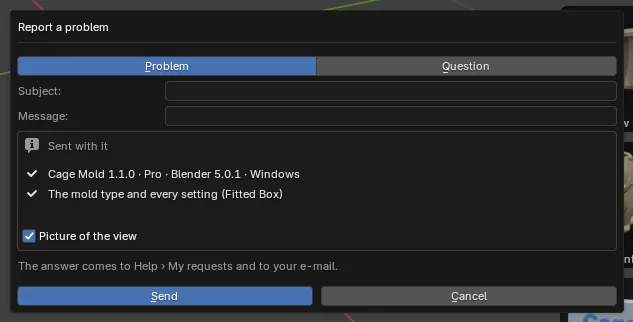
La ventana Notificar un problema y su lista Se envía con la solicitud. - Envía
Pulsa Enviar. La solicitud se envía en segundo plano; Blender no tiene que esperar. Al poco, una ventana te da el número de la solicitud ("Tu número de solicitud es #1042").
Respuestas
La respuesta llega a tu correo electrónico y a Blender: Blender busca respuestas nuevas poco después de iniciarse y cada media hora; si hay una, el botón ? se pone rojo. Ayuda › Mis solicitudes enumera tus solicitudes con su estado (Esperando respuesta del soporte, Respondida, Cerrado); un clic abre la conversación, donde puedes responder o cerrarla con Resuelto, cerrar. Una solicitud cerrada se vuelve a abrir cuando escribes. Las mismas solicitudes aparecen en la página de soporte del sitio web y en Mi cuenta.