ヘルプとサポート
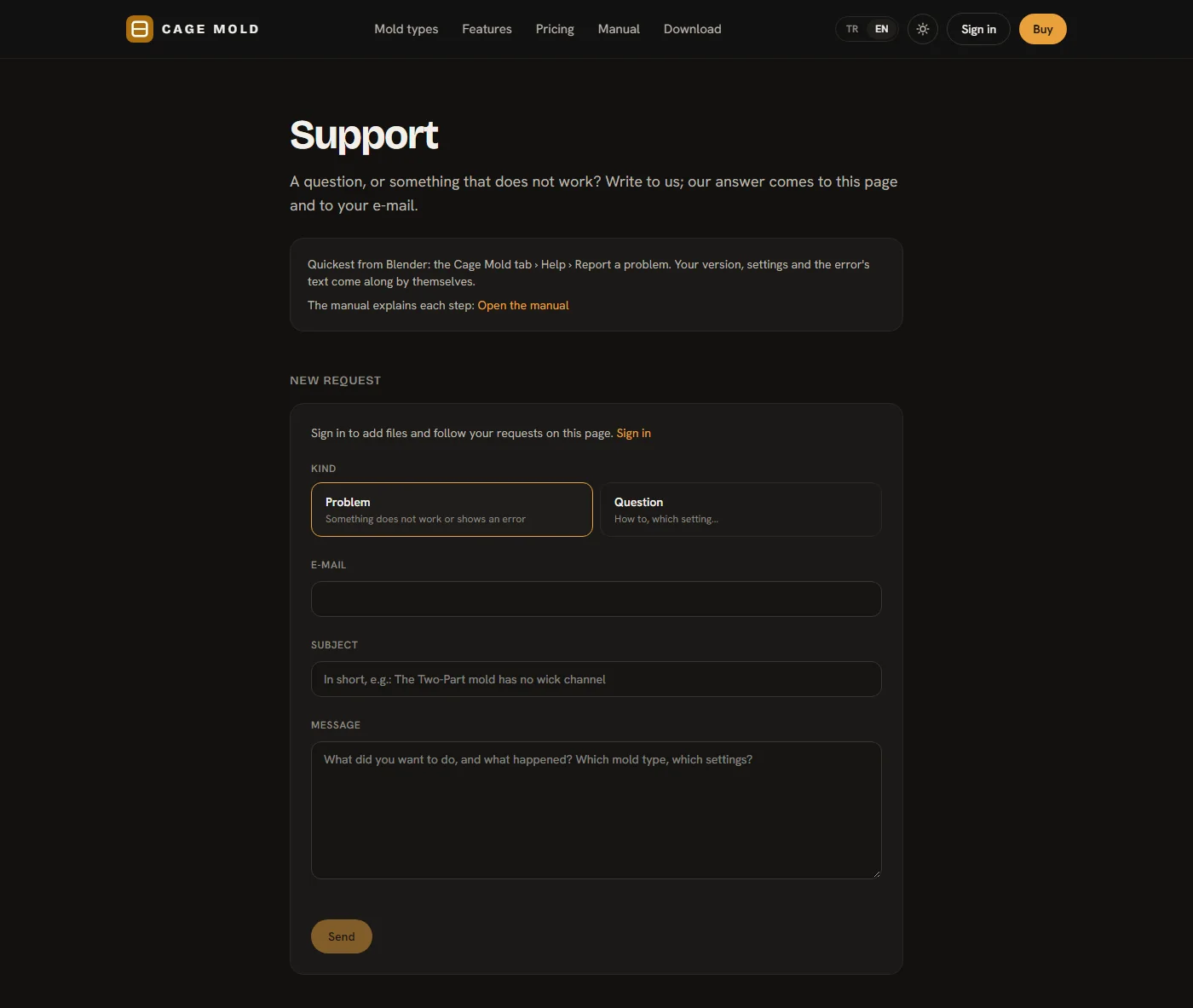
質問があるときや、うまく動かないことがあるときは、Cage Mold から離れずに問い合わせできます。Cage Mold のバージョン、設定、エラーの内容は自動で添付され、回答は Cage Mold とメールに届きます。
ヘルプメニュー
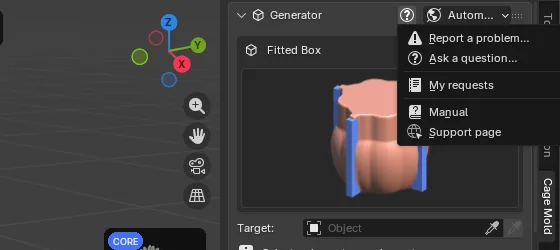
「ジェネレーター」のヘッダーにある ? ボタンでメニューが開きます(Cage モードではトップバーの「ヘルプ」)。新しい回答があると、ボタンが赤くなり、回答の数が表示されます。
- 「問題を報告…」:うまく動かないことを報告します。
- 「質問する…」:やり方を質問します。
- 「お問い合わせ履歴」:送ったリクエスト、その状態、新しい回答。
- 「マニュアル」:このマニュアル。「サポートページ」:ウェブサイトのサポートページ。
サインインしていないときは、「問題を報告…」「質問する…」「お問い合わせ履歴」はウェブサイトのサポートページを開きます。そこでも問い合わせでき、回答はメールに届きます。
問題を報告する
- ウィンドウを開く
「ヘルプ › 問題を報告…」を選びます。生成に失敗したときは、もっと手早い方法があります。アクションカードにエラーが赤字で表示され、その横に「このエラーを報告」ボタンがあります。押すと件名とエラーの詳細が自動で入力され、Enter で送信できます。
- 書く
「問題」か「質問」を選び、短い「件名」を書き、「メッセージ」に、何をしようとして何が起きたか(どの型の種類か、どの設定か)を書きます。
- 一緒に送られる内容を確認する
一緒に送信される内容のボックスには、送信前に、リクエストに添付されるものがすべて表示されます:Cage Mold のバージョン、プラン、Blender のバージョンとシステム、型の種類とすべての設定、直前のエラーとその詳細(ある場合)、原型の名前とサイズ。コンピューター上のファイルパスは送信されません(シーンファイルの名前だけです)。「ビューポートの画像」(チェックあり)は 3D ビューの画像を添付します。「原型ファイル」(チェックなし)は原型も送信します。サイズはその横に表示されます。原型はチェックを入れた場合にのみ送信されます。
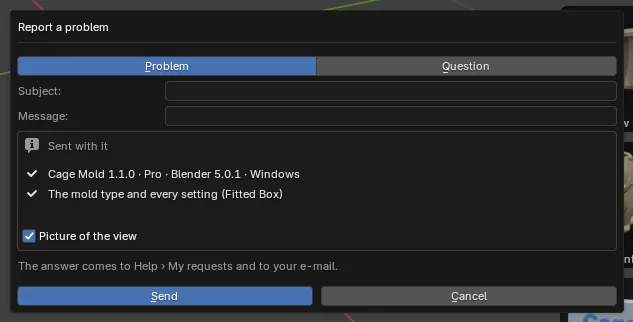
「問題を報告」ウィンドウと「一緒に送信される内容」のリスト。 - 送信
「送信」を押します。リクエストはバックグラウンドで送られるので、Blender は待たされません。まもなくウィンドウにリクエストの番号が表示されます(「お問い合わせ番号は#1042です。」)。
回答
回答はメールと Blender に届きます。Blender は起動してまもなく、その後は 30 分ごとに新しい回答を確認し、回答があると ? ボタンが赤くなります。「ヘルプ › お問い合わせ履歴」には、リクエストが状態(サポートの回答待ち、回答済み、閉鎖)とともに一覧表示されます。クリックすると会話が開き、返信したり、「解決済みとして閉じる」で閉じたりできます。閉じたリクエストも、書き込むと再び開きます。同じリクエストは、ウェブサイトのサポートページと「マイアカウント」にも表示されます。