概要
Cage Mold で何ができるか、作業の流れ、どの型の種類とプランがあるか、いつオンラインに接続するか、最終的に何が手に入るかを説明します。
できること
Cage Mold は、シリコーン型づくりの手間のかかる部分を引き受けます。原型のまわりに必要な厚さのシリコーンを残し、アンダーカットを埋め、パーツに分割され、原型が楽に外れるように取り外せる、3D プリント可能な型枠システムを設計します。あなたは原型を読み込み、いくつかの設定を選んで型を作成を押すだけです。陶芸家向けには、同じエクステンションが、プリントしたパーツで流し込む石膏型も設計します(鋳込み型)。卓上プラスチック射出成形機向けには、耐熱素材でプリントする、剛性のある 2 分割の射出成形型を設計します(射出成形型)。
手に入るものは 3 つです。プリントする型枠のパーツ(壁、底板、クリップ、オプションの注型ケース)、流し込むシリコーンのプレビュー(体積と重さ付き)、そして全パーツを 1 クリックで書き出すSTL/3MF エクスポートです。型枠をプリントし、原型を底板にセットしてシリコーンを流し込みます。硬化したら型枠を分解し、シリコーン型を取り出します。
このエクステンションは Blender で動作しますが、Blender の知識は必要ありません。専用のサイドバータブ、ビューポート上のツールストリップ、右側のツールカード、下部のアクションカードを備え、独立したプログラムのように使えます。お好みで、Cage モードにすると Blender のメニューがすべて隠れ、これらのツールだけが残ります。インターフェースは日本語を含む 10 か国語に対応しています。Blender を日本語にすれば日本語で表示され、「ジェネレーター」パネルのヘッダーにある地球儀からも選べます(第 2 章)。このマニュアルのスクリーンショットは英語のインターフェースですが、日本語でも同じボタンが同じ位置にあります。
作業は 4 つの段階で進みます
- 準備
原型(STL、OBJ または 3MF)をインポートします。Cage Mold が原型を中央に置き、床面に立て、ビューに収めます。必要に応じて、自動水平、修復、簡略化、またはツールカード(グリッド、中空化、ポケット充填…)で修正します。
- 設定
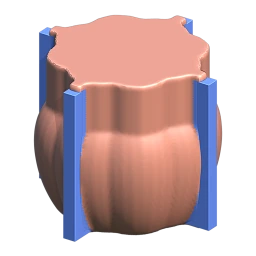
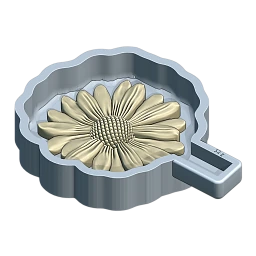
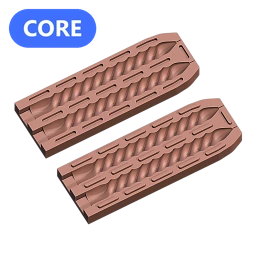
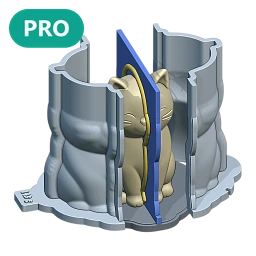
型の種類(フィット型枠、トレイ、2分割型、多分割、中子入り型、鋳込み型、射出成形型)を選び、シリコーンと壁の厚さを入力し、分割平面を配置し、底面、クランプ、注型ケースのオプションを選びます。
- 作成
型を作成は、完成した型を 1 ステップで作ります。段階的に作成(Core プラン)をオンにすると、まず編集可能な下書きを作り(下書きを作成)、続いて確定で全精細度のパーツを作成します。その間も Blender は操作でき、Esc でキャンセルできます。
- エクスポート、プリント、注型
エクスポートは、プリントするすべてのパーツを、選んだフォルダーに STL(可能な場合は 3MF も)で書き出します。パーツをプリントして組み立て、アクションカードに表示された量のシリコーンを混ぜて流し込みます。
型の種類
型の種類は、ジェネレーターパネルの画像をクリックして選びます。種類ごとの説明は第 7 章にあります。画像の角にある CORE と PRO のバッジは、その種類がどのプランに含まれるかを示します。バッジのない種類はすべてのプランに含まれます。
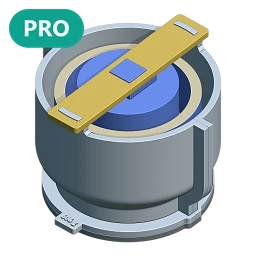
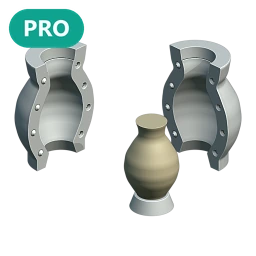
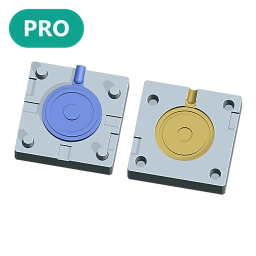
プラン
Cage Mold には Lite、Core、Pro の 3 つのプランがあります。お支払いは 1 回だけで、プランはすべてのアップデート込みでずっとあなたのものです。1 つのライセンスは2 台のコンピューターで使えます。アップグレードはいつでも差額で可能です。現在の価格は cagemold.com/pricing にあります。
エクステンション内では、プランに含まれないものはロック表示になります。画像やツールカードに CORE / PRO のバッジが付き、サイドバーにはパッケージをアップグレードボタンのあるロックボックスが表示されます。プランに含まれない型の種類や設定では型は作成されません。バッジで事前にわかります。
| Lite | Core | Pro | |
|---|---|---|---|
| フィット型枠とトレイ(厚さ、流路、ロック、底面のすべての設定付き) | ✓ | ✓ | ✓ |
| 原型の準備ツール:中央に配置、自動水平、カット、平坦化、修復、簡略化。Cage モード | ✓ | ✓ | ✓ |
| 「高速」または「標準」の精細度で 1 ステップの「型を作成」。プリント可能な STL | ✓ | ✓ | ✓ |
| 分割平面:4 分割の型枠、回転した分割 | – | ✓ | ✓ |
| シリコーンと注型の数値:グラム数、A/B の配分、重さの刻印、注型量 | – | ✓ | ✓ |
| 段階的に作成:下書きを作成、下書きの編集、確定 | – | ✓ | ✓ |
| 高い精細度:精細、より精細、最高精細、オリジナル | – | ✓ | ✓ |
| 2分割型 · 中空化 · グリッド | – | ✓ | ✓ |
| 多分割 · 中子入り型 · 鋳込み型 · 射出成形型 | – | – | ✓ |
| 注型ケース · ポケット充填 · 刻印 · プランター化 | – | – | ✓ |
いつオンラインに接続しますか?
原型がコンピューターの外に出ることはありません。すべての型は、Cage Mold の型生成エンジンによってお使いのコンピューター上で作成されます。Cage Mold がオンラインに接続するのは、サインインするとき、ライセンスを更新するとき(購入したライセンスは毎日自動で更新されます。接続がなくても 14 日間は使えます)、自分のバージョンのエンジンをダウンロードするとき、ご希望に応じて新しいバージョンを確認するとき、サポートリクエストを送るとき、そしてサインイン中にサポートからの回答を確認するとき(Blender の起動 20 秒後、その後は 30 分ごと)だけです。いずれも Blender のオンラインアクセスを許可がオンになっている必要があります。
ただし 7 日間の試用版は異なります。試用期間中、エクステンションは型を作るたびに cagemold.com でライセンスを確認します。そのため、試用版はインターネットなしでは動作しません(第 2 章)。
最終的に手に入るもの
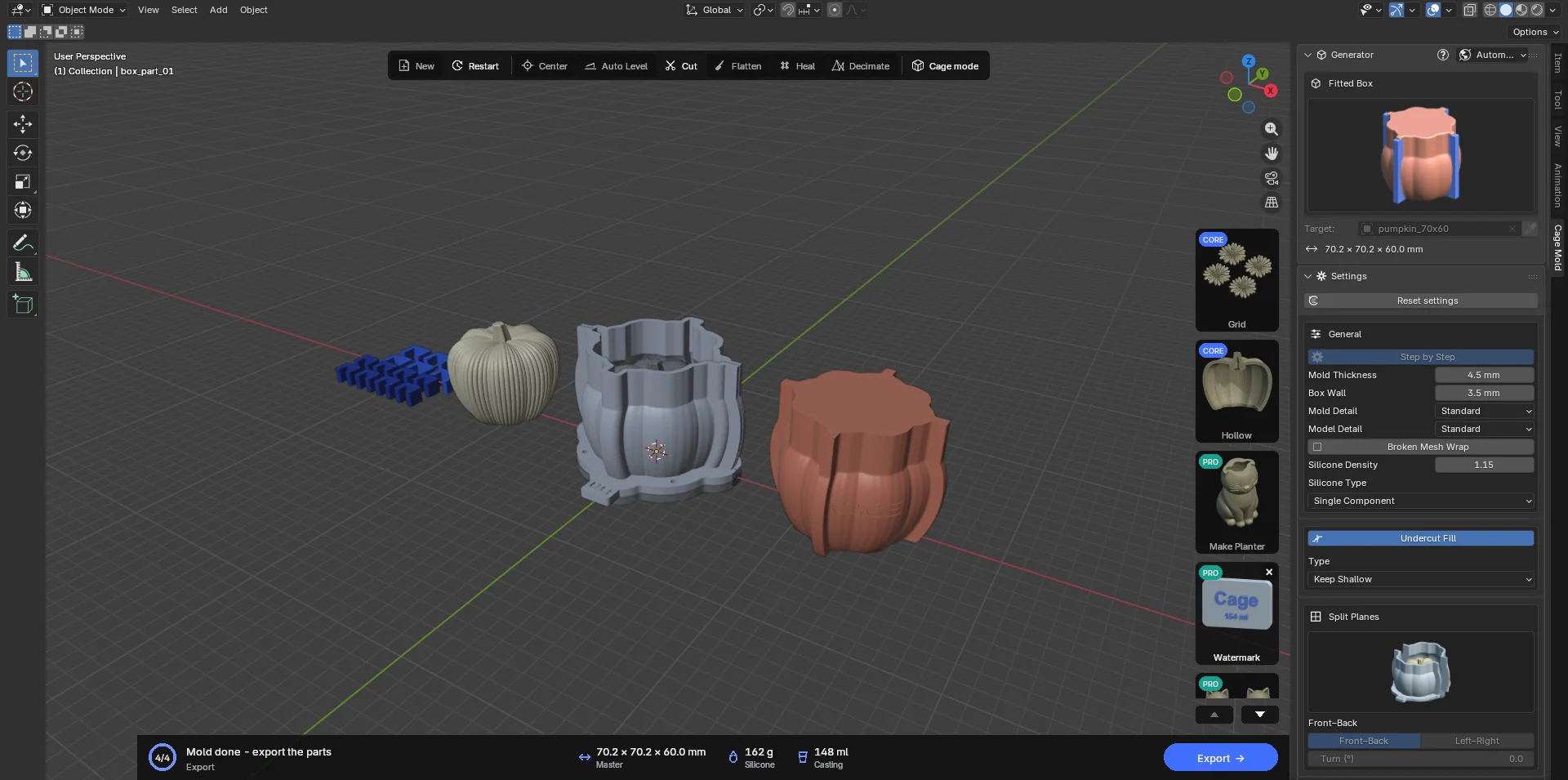
確定または型を作成が終わると、パーツが間隔をあけてシーンに並びます。すべて Cage Mold という名前のコレクションに入り、役割ごとに色分けされています。
- 型枠のパーツ(
box_part_01、box_part_02…):プリントします。それぞれが自分の方向に沿ってシリコーンから外れます。 - 底板(
base):プリントします。デフォルトでは原型のコピーが底板に溶着され、2 つが 1 つのパーツとしてプリントされます。 - 底板クリップと合わせ目クリップ(
base_clips、seam_clips):プリントします。脚を底板に、合わせ目同士を押さえつけます。 - 注型ケース(
casting_part_01…、オプション、Pro):プリントします。注型する間、硬化したシリコーン型を包みます。 - シリコーンのプレビュー(
silicone_preview):プリントしません。流し込むシリコーンの形、体積、重さを示します。 - 原型のコピー(
Master):プリントしません(「固定しない」と「原型ピン」の場合は、ソケット付きのダボ付きコピーをプリントします)。
鋳込み型のパーツは異なります。石膏ピースのプレビュー、プリントする原型プレート、ケースとそのクリップです(7.6)。射出成形型でプリントするパーツは 2 つの剛性のある半割り(injection_half_a、injection_half_b)です。ショットとキャビティのモデルは確認専用です(7.7)。
用語集
- 原型
- 型を取る対象のモデルです。Cage Mold は原型を変えずに包み込みます。準備ツールは、ご指示があったときだけ原型を修正します。
- シリコーン / 型
- 型枠に流し込み、硬化すると型になるゴムです。アクションカードのシリコーンの数値のグラム数はこれを指します。
- 型枠(マザーモールド)
- 流し込む間シリコーンを保持し、その後に分解するプリント製の外殻です。
- 底板
- 型枠のパーツが立つ板です。原型は底板に溶着されるか(固定)、ピンの上に載ります(固定しない、原型ピン)。
- 分割平面
- 型枠をパーツに分ける垂直な平面です。ビューに青い四角形として表示され、移動できます。
- 流路プレート
- シリコーン内部の支持板で、型枠に合わせ目のフランジを与えます(ストレートまたは形状追従)。
- 漏斗
- 原型の上部からまっすぐ立ち上がる注ぎ口です。平坦化にすると、代わりに上面が平らになります。
- アンダーカット
- 型枠のパーツがその方向に沿って外れるのを妨げるくぼみです。深いものはシリコーンで埋め、浅いものはたわんで外れます。
- クリップ
- 合わせ目のフランジ同士(合わせ目クリップ)と、脚を底板に(底板クリップ)押さえつける、プリント製の U 字パーツです。
- 注型ケース
- 注型の間、硬化したシリコーン型を包んで形を保つ、2 つ目の薄い外殻です。
- 注型
- 型に流し込む材料(ワックス、コンクリート、レジン)の体積で、原型自体の体積です。
- 型生成エンジン
- 形状を計算するプログラムです。エクステンションには同梱されておらず、サインイン後に自動でダウンロードされます。ライセンスに紐づいているため、他人に渡したコピーは何もしません。
- ライセンス / コンピューター
- 1 つのライセンスは 2 台のコンピューターで使えます(7 日間の試用版は 1 台)。コンピューターを替えるときは、マイアカウントで古いほうを削除してください。