Visão geral
O que o Cage Mold faz, como funciona o fluxo de trabalho, quais tipos de molde e pacotes existem, quando ele se conecta à internet e o que você recebe no final.
O que ele faz
O Cage Mold assume a parte trabalhosa de fazer moldes de silicone: ele projeta um sistema de caixa para impressão 3D que deixa a espessura necessária de silicone em volta do modelo, preenche as contrassaídas, se divide em partes e sai com facilidade para que o modelo se solte sem esforço. Você só traz o modelo, escolhe algumas configurações e clica em Criar molde. Para ceramistas, a mesma extensão também projeta um molde de gesso vazado com peças impressas (Colagem de barbotina). Para injetoras de plástico de bancada, ela projeta um molde de injeção rígido de duas metades, impresso em um material resistente ao calor (Molde de injeção).
Você recebe três coisas: as partes da caixa para imprimir (paredes, placa de base, clipes e uma caixa de vazamento opcional), uma prévia do silicone a ser vazado (com volume e peso) e uma exportação STL/3MF de todas as partes com um clique. Imprima a caixa, assente o modelo na base e vaze o silicone; depois da cura, desmonte a caixa e retire o molde de silicone.
A extensão roda no Blender, mas não exige que você conheça o Blender. Com uma aba própria na barra lateral, uma faixa de ferramentas sobre a viewport, cartões de ferramentas à direita e um cartão de ação embaixo, ela funciona como um programa independente. Se preferir, o modo Cage esconde todos os menus do Blender e deixa apenas essas ferramentas. A interface também fala português do Brasil: escolha no globo do cabeçalho do painel Gerador (capítulo 2). As capturas de tela deste manual mostram a interface em inglês; em português, os mesmos botões ficam nos mesmos lugares.
O fluxo de trabalho tem quatro etapas
- Preparar
Importe o modelo (STL, OBJ ou 3MF). O Cage Mold o centraliza, apoia no chão e o enquadra na vista. Se for preciso, corrija-o com Autonivelar, Reparar, Simplificar ou com os cartões de ferramentas (Grade, Esvaziar, Preenchimento de bolsões…).
- Configurar
Escolha o tipo de molde (Caixa ajustada, Bandeja, Molde bipartido, Multipartido, Molde com núcleo, Colagem de barbotina, Molde de injeção), informe a espessura do silicone e da parede, posicione o plano de divisão e escolha as opções de base, grampos e caixa de vazamento.
- Criar
Criar molde produz o molde pronto em uma única etapa. Com Passo a passo (pacote Core) ativado, primeiro vem um rascunho editável (Criar rascunho) e depois Confirmar gera as partes com todos os detalhes. Enquanto isso, o Blender continua respondendo; Esc cancela.
- Exportar, imprimir, vazar
Exportar grava todas as partes imprimíveis na pasta que você escolher, em STL (e em 3MF quando possível). Imprima as partes, monte-as, misture a quantidade de silicone que o cartão de ação mostra e vaze.
Tipos de molde
Você escolhe o tipo clicando na imagem no painel Gerador. Cada tipo tem sua própria seção no capítulo 7. Os selos CORE e PRO no canto de uma imagem indicam em qual pacote está aquele tipo; um tipo sem selo está em todos os pacotes.
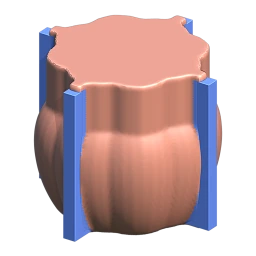
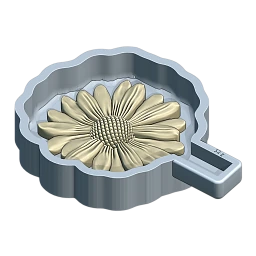
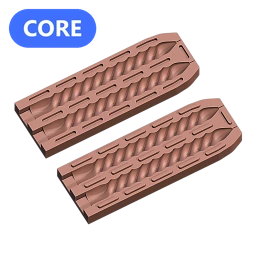
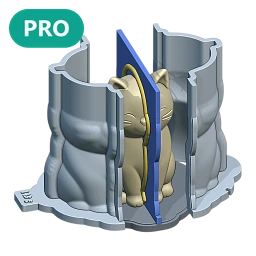
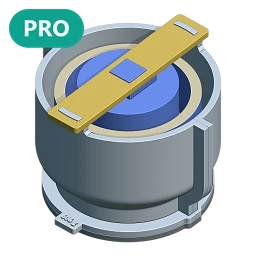
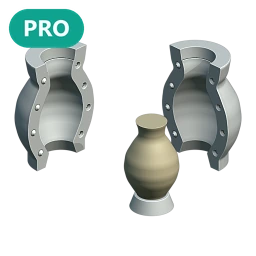
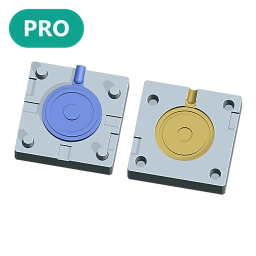
Pacotes
O Cage Mold vem em três pacotes: Lite, Core e Pro. Você paga uma vez; o pacote é seu para sempre, com todas as atualizações, e uma licença funciona em dois computadores. Um upgrade custa a diferença, a qualquer momento. Os preços atuais estão em cagemold.com/pricing.
Dentro da extensão, o que um pacote não inclui aparece bloqueado: selos CORE / PRO nas imagens e nos cartões de ferramentas e, na barra lateral, uma caixa de bloqueio com o botão Faça upgrade do seu pacote. Um tipo de molde ou uma configuração fora do seu pacote não gera molde; os selos mostram isso de antemão.
| Lite | Core | Pro | |
|---|---|---|---|
| Caixa ajustada e Bandeja com todas as configurações de espessura, canal, trava e base | ✓ | ✓ | ✓ |
| Ferramentas de preparação do modelo: Centralizar, Autonivelar, Cortar, Aplainar, Reparar, Simplificar; modo Cage | ✓ | ✓ | ✓ |
| Criar molde em uma etapa com detalhe Rápido ou Padrão; STL pronto para impressão | ✓ | ✓ | ✓ |
| Planos de divisão: caixa de quatro partes, divisão girada | – | ✓ | ✓ |
| Valores de silicone e de vazamento: gramas, proporções A/B, a etiqueta de peso, Volume de vazamento | – | ✓ | ✓ |
| Passo a passo: Criar rascunho, edição do rascunho, Confirmar | – | ✓ | ✓ |
| Detalhe fino: Fino, Mais fino, Finíssimo, Original | – | ✓ | ✓ |
| Molde bipartido · Esvaziar · Grade | – | ✓ | ✓ |
| Multipartido · Molde com núcleo · Colagem de barbotina · Molde de injeção | – | – | ✓ |
| Caixa de vazamento · Preenchimento de bolsões · Marca d'água · Criar vaso | – | – | ✓ |
Quando ele se conecta à internet?
Seus modelos nunca saem do seu computador: todo molde é gerado nele, pelo motor de moldes do Cage Mold. O Cage Mold só se conecta à internet para fazer login, para renovar a licença (uma licença comprada é renovada todos os dias, sem aviso; sem conexão, ela continua funcionando por 14 dias), para baixar o motor da sua própria versão, para procurar uma nova versão, quando você pede, para enviar uma solicitação de suporte e, enquanto você estiver conectado, para buscar respostas do suporte (20 segundos depois que o Blender inicia, e depois a cada meia hora). Tudo isso exige que a opção Permitir acesso online do Blender esteja ativada.
A avaliação de 7 dias é diferente nesse ponto: durante a avaliação, a extensão verifica a licença com o cagemold.com a cada molde. Por isso, a avaliação não funciona sem internet (capítulo 2).
O que você recebe no final
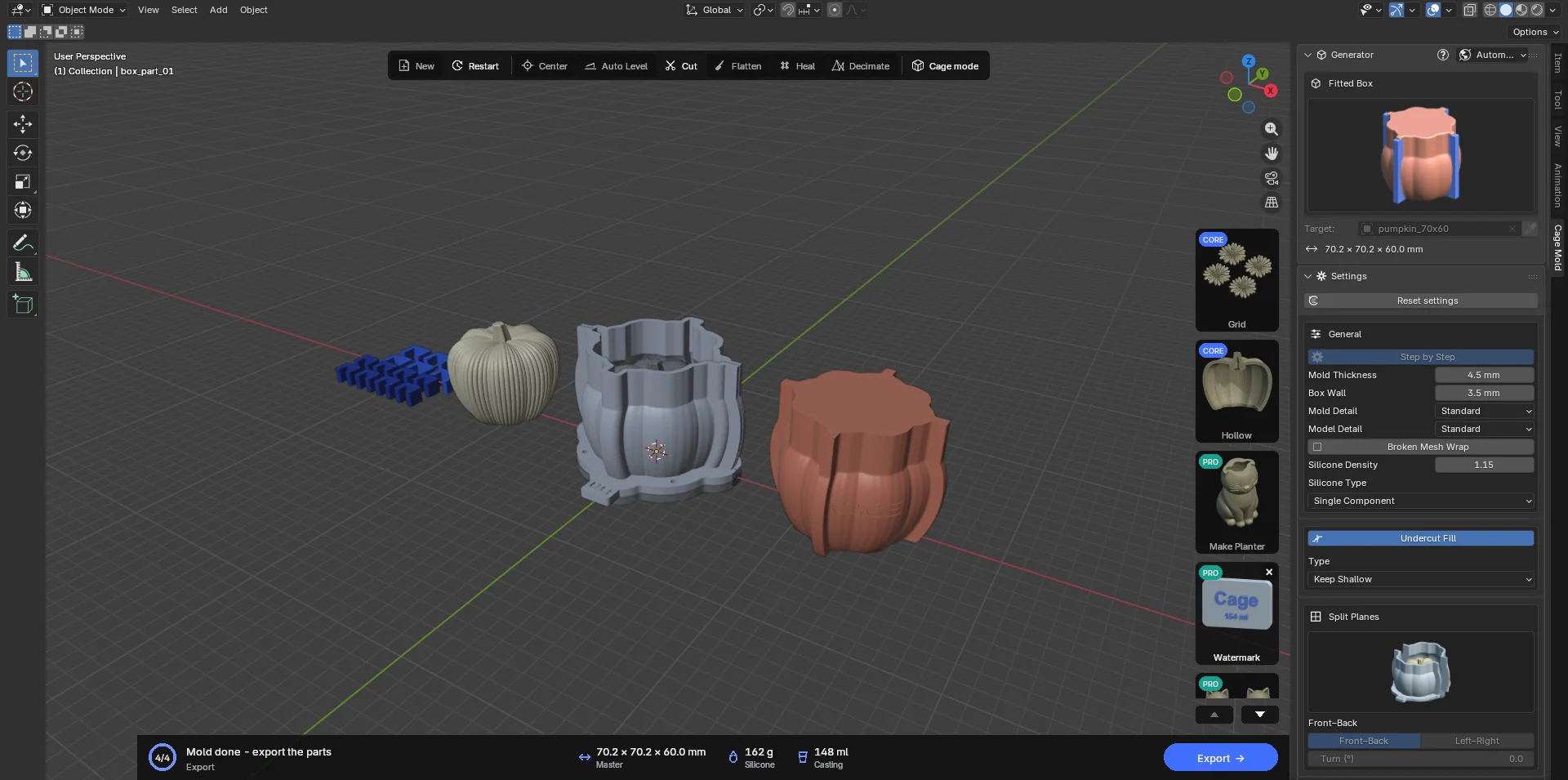
Quando Confirmar ou Criar molde termina, as partes ficam lado a lado na cena, afastadas umas das outras. Todas ficam na coleção chamada Cage Mold e são coloridas conforme a função:
- Partes da caixa (
box_part_01,box_part_02…): impressas. Cada uma se afasta do silicone na sua própria direção. - Base (
base): impressa. Por padrão, a cópia do modelo é soldada nela e as duas são impressas como uma peça só. - Clipes de base e clipes de emenda (
base_clips,seam_clips): impressos; eles prendem os pés na base e fecham as emendas. - Caixa de vazamento (
casting_part_01…, opcional, Pro): impressa; ela envolve o molde de silicone curado enquanto você vaza nele. - Prévia do silicone (
silicone_preview): não é impressa. Mostra a forma, o volume e o peso do silicone a ser vazado. - Cópia do modelo (
Master): não é impressa (com Solto e Pinos do modelo, a cópia com travas e seus encaixes é impressa).
As partes da Colagem de barbotina são diferentes: uma prévia das partes de gesso, a placa de modelo impressa, o invólucro e seus clipes (7.6). As partes impressas do Molde de injeção são suas duas metades rígidas (injection_half_a, injection_half_b); os modelos da injeção e da cavidade servem só para conferência (7.7).
Glossário
- Modelo
- O modelo do qual se faz o molde. O Cage Mold o envolve sem alterá-lo; as ferramentas de preparação só o corrigem quando você pede.
- Silicone / Molde
- A borracha vazada na caixa que, depois de curada, vira o molde. Os gramas do valor Silicone do cartão de ação são isso.
- Caixa (contramolde)
- A casca impressa que segura o silicone enquanto ele é vazado e que se desmonta depois.
- Base
- A placa sobre a qual ficam as partes da caixa. O modelo é soldado nela (Fixo) ou fica sobre pinos (Solto, Pinos do modelo).
- Plano de divisão
- O plano vertical que divide a caixa em partes. Ele aparece na vista como um quadrado azul e pode ser movido.
- Placa de canal
- Uma placa de apoio dentro do silicone que dá à caixa as orelhas de emenda (Reto ou Ajustado).
- Funil
- A abertura de vazamento que sobe direto da parte de cima do modelo. Aplainar deixa um topo plano no lugar dele.
- Contrassaída
- Uma reentrância que impediria uma parte da caixa de sair na sua direção. As profundas são preenchidas com silicone; as rasas cedem e passam.
- Clipes
- Peças impressas em U que fecham as orelhas de emenda (Clipes de emenda) e prendem os pés na base (Clipes de base).
- Caixa de vazamento
- Uma segunda casca, mais fina, que envolve o molde de silicone curado enquanto você vaza, para que ele mantenha a forma.
- Fundição
- O volume do material que você vai vazar no molde (cera, concreto, resina): o volume do próprio modelo.
- Motor de moldes
- O programa que calcula a geometria; ele não vem com a extensão, mas é baixado sozinho depois do login. Ele fica vinculado à sua licença; uma cópia dada a outra pessoa não faz nada.
- Licença / computador
- Uma licença abre em dois computadores (a avaliação de 7 dias, em um). Ao trocar de computador, remova o antigo em Minha conta.