Panoramica
Che cosa fa Cage Mold, come si svolge il lavoro, quali tipi di stampo e quali pacchetti esistono, quando si collega a internet e che cosa ottieni alla fine.
Che cosa fa
Cage Mold si occupa della parte più laboriosa della realizzazione di stampi in silicone: progetta un sistema di cassaforma stampabile in 3D che lascia attorno al modello lo spessore di silicone necessario, riempie i sottosquadri, si divide in parti e si smonta in modo che il modello si sformi facilmente. Tu porti solo il modello, scegli poche impostazioni e premi Crea stampo. Per chi fa ceramica la stessa estensione progetta anche uno stampo in gesso colato con parti stampate (Colaggio). Per le piccole presse a iniezione da banco progetta uno stampo a iniezione rigido in due metà, stampato in un materiale resistente al calore (Stampo a iniezione).
Ottieni tre cose: le parti della cassaforma da stampare (pareti, piastra di base, clip e una scatola di colata opzionale), un'anteprima del silicone da colare (con il suo volume e il suo peso) e un'esportazione STL/3MF di tutte le parti con un solo clic. Stampa la cassaforma, posiziona il modello sulla base, cola il silicone; una volta indurito, smonta la cassaforma ed estrai lo stampo in silicone.
L'estensione funziona in Blender, ma non richiede di conoscere Blender. Con la sua scheda nella barra laterale, una barra degli strumenti sopra la vista, le schede degli strumenti a destra e una scheda delle azioni in basso, funziona come un programma a sé. Se preferisci, la Modalità Cage nasconde tutti i menu di Blender e lascia solo questi strumenti. L'interfaccia parla anche turco: sceglilo dal globo nell'intestazione del pannello Generatore (capitolo 2). Le schermate di questo manuale mostrano l'interfaccia inglese; in turco gli stessi pulsanti si trovano negli stessi punti.
Il lavoro si svolge in quattro fasi
- Prepara
Importa il modello (STL, OBJ o 3MF). Cage Mold lo centra, lo appoggia sul pavimento e lo inquadra nella vista. Se serve, correggilo con Autolivella, Ripara, Decima o con le schede degli strumenti (Griglia, Svuota, Riempimento tasche…).
- Imposta
Scegli il tipo di stampo (Cassaforma sagomata, Vaschetta, Stampo in due parti, Multiparte, Stampo con anima, Colaggio, Stampo a iniezione), inserisci lo spessore del silicone e della parete, posiziona il piano di divisione, scegli le opzioni di base, morsetti e scatola di colata.
- Crea
Crea stampo produce lo stampo finito in un solo passaggio. Con Passo per passo (pacchetto Core) attivo, prima arriva una bozza modificabile (Crea bozza), poi Conferma costruisce le parti a pieno dettaglio. Nel frattempo Blender resta reattivo; Esc annulla.
- Esporta, stampa, cola
Esporta scrive ogni parte stampabile nella cartella che scegli, in STL (e in 3MF dove possibile). Stampa le parti, assemblale, miscela la quantità di silicone indicata dalla scheda delle azioni e cola.
Tipi di stampo
Scegli il tipo facendo clic sull'immagine nel pannello Generatore. Ogni tipo ha una sua sezione nel capitolo 7. I badge CORE e PRO nell'angolo di un'immagine indicano in quale pacchetto si trova quel tipo; un tipo senza badge è in tutti i pacchetti.
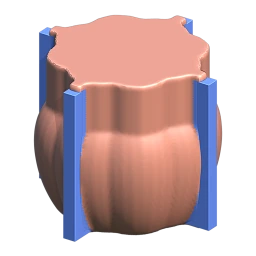
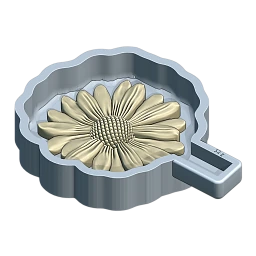
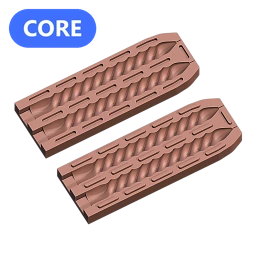
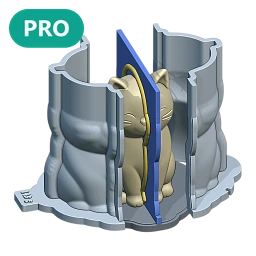
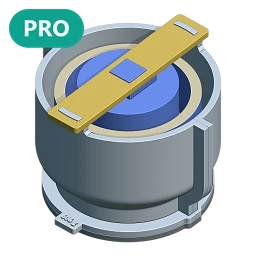
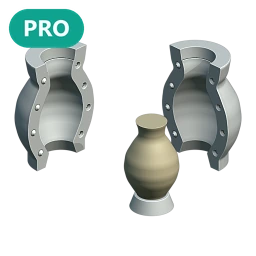
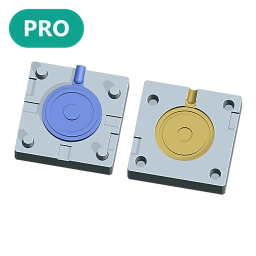
Pacchetti
Cage Mold è disponibile in tre pacchetti: Lite, Core e Pro. Paghi una volta sola; il pacchetto resta tuo per sempre con tutti gli aggiornamenti, e una licenza funziona su due computer. Passare a un pacchetto superiore costa la differenza, in qualsiasi momento. I prezzi attuali sono su cagemold.com/pricing.
Nell'estensione, ciò che un pacchetto non include appare bloccato: i badge CORE / PRO sulle immagini e sulle schede degli strumenti e, nella barra laterale, un riquadro con il lucchetto e il pulsante Passa a un pacchetto superiore. Un tipo di stampo o un'impostazione fuori dal tuo pacchetto non crea alcuno stampo; i badge lo indicano prima.
| Lite | Core | Pro | |
|---|---|---|---|
| Cassaforma sagomata e Vaschetta con tutte le impostazioni di spessore, canali, chiusure e base | ✓ | ✓ | ✓ |
| Strumenti di preparazione del modello: Centra, Autolivella, Taglia, Spiana, Ripara, Decima; Modalità Cage | ✓ | ✓ | ✓ |
| Crea stampo in un solo passaggio con dettaglio Rapido o Standard; STL pronto per la stampa | ✓ | ✓ | ✓ |
| Piani di divisione: una cassaforma in quattro parti, una divisione ruotata | – | ✓ | ✓ |
| Dati di silicone e colata: grammi, quote A/B, l'etichetta del peso, Volume di colata | – | ✓ | ✓ |
| Passo per passo: Crea bozza, modifica della bozza, Conferma | – | ✓ | ✓ |
| Dettaglio fine: Fine, Più fine, Finissimo, Originale | – | ✓ | ✓ |
| Stampo in due parti · Svuota · Griglia | – | ✓ | ✓ |
| Multiparte · Stampo con anima · Colaggio · Stampo a iniezione | – | – | ✓ |
| Scatola di colata · Riempimento tasche · Filigrana · Crea vaso | – | – | ✓ |
Quando si collega a internet?
I tuoi modelli non lasciano mai il tuo computer: ogni stampo viene creato lì, dal motore degli stampi di Cage Mold. Cage Mold si collega a internet solo per accedere, per rinnovare la licenza (una licenza acquistata si rinnova ogni giorno, in silenzio; senza connessione continua a funzionare per 14 giorni), per scaricare il motore della sua versione, per cercare una nuova versione, quando lo chiedi, per inviare una richiesta di assistenza e, mentre hai effettuato l'accesso, per cercare le risposte dell'assistenza (20 secondi dopo l'avvio di Blender, poi ogni mezz'ora). Per tutto questo l'opzione Consenti accesso online di Blender deve essere attiva.
La prova di 7 giorni fa eccezione: durante la prova l'estensione verifica la licenza con cagemold.com per ogni stampo. Per questo una prova non funziona senza internet (capitolo 2).
Che cosa ottieni alla fine
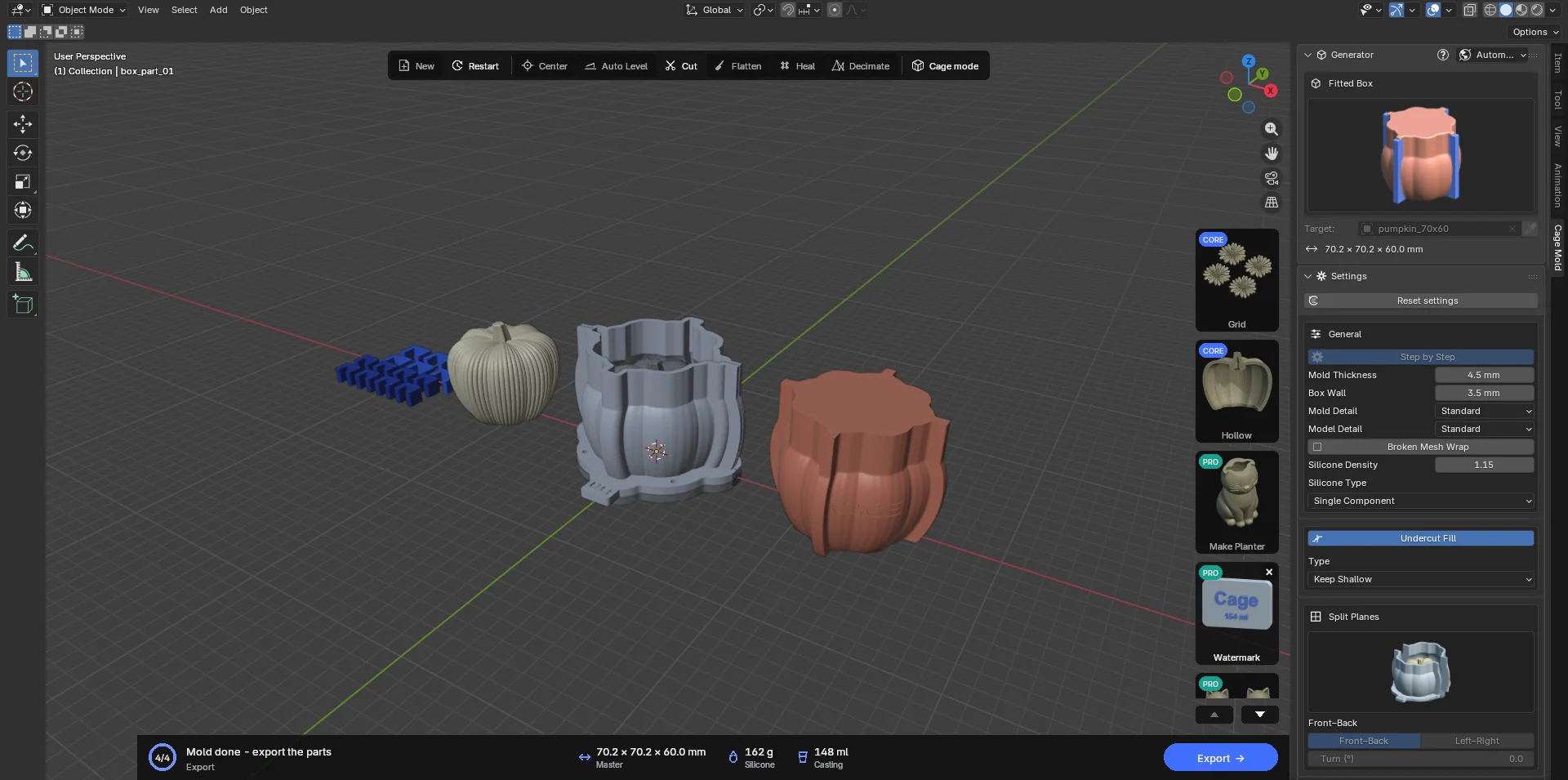
Quando Conferma o Crea stampo finisce, le parti sono una accanto all'altra nella scena, distanziate. Si trovano tutte nella collezione chiamata Cage Mold e sono colorate in base al ruolo:
- Parti della cassaforma (
box_part_01,box_part_02…): si stampano. Ognuna si stacca dal silicone lungo la propria direzione. - Base (
base): si stampa. Per impostazione predefinita la copia del modello vi è saldata e le due si stampano come un unico pezzo. - Clip della base e clip di giunzione (
base_clips,seam_clips): si stampano; premono i piedi sulla base e tengono unite le giunzioni. - Scatola di colata (
casting_part_01…, opzionale, Pro): si stampa; avvolge lo stampo in silicone indurito mentre ci coli dentro. - Anteprima del silicone (
silicone_preview): non si stampa. Mostra forma, volume e peso del silicone da colare. - Copia del modello (
Master): non si stampa (con Libero e Perni modello si stampa la copia con gli incastri e le sue sedi).
Le parti del Colaggio sono diverse: un'anteprima dei pezzi in gesso, la piastra modello stampata, la cassaforma e le sue clip (7.6). Le parti stampate dello Stampo a iniezione sono le sue due metà rigide (injection_half_a, injection_half_b); i modelli dello stampato e della cavità servono solo per il controllo (7.7).
Glossario
- Modello
- Il modello di cui fare lo stampo. Cage Mold lo avvolge senza modificarlo; gli strumenti di preparazione lo correggono solo quando lo chiedi tu.
- Silicone / Stampo
- La gomma colata nella cassaforma che, una volta indurita, diventa lo stampo. I grammi del dato Silicone della scheda delle azioni sono questo.
- Cassaforma (controstampo)
- Il guscio stampato che tiene il silicone mentre viene colato e che poi si smonta.
- Base
- La piastra su cui poggiano le parti della cassaforma. Il modello vi è saldato (Fisso) o poggia su perni (Libero, Perni modello).
- Piano di divisione
- Il piano verticale che divide la cassaforma in parti. Nella vista appare come un quadrato blu e si può spostare.
- Piastra del canale
- Una piastra di supporto dentro il silicone che dà alla cassaforma le sue alette di giunzione (Dritto o Adattato).
- Imbuto
- L'apertura di colata che sale dritta dalla parte superiore del modello. Spiana dà invece una sommità piatta.
- Sottosquadro
- Una rientranza che impedirebbe a una parte della cassaforma di staccarsi lungo la sua direzione. Quelli profondi vengono riempiti di silicone, quelli poco profondi si superano flettendo.
- Clip
- Parti stampate a U che premono insieme le alette di giunzione (Clip di giunzione) e i piedi sulla base (Clip della base).
- Scatola di colata
- Un secondo guscio, più sottile, che avvolge lo stampo in silicone indurito mentre coli, così mantiene la sua forma.
- Colata
- Il volume del materiale che colerai nello stampo (cera, cemento, resina): il volume del modello stesso.
- Motore degli stampi
- Il programma che calcola la geometria; non è incluso nell'estensione ma si scarica da solo dopo l'accesso. È legato alla tua licenza; una copia data a qualcun altro non funziona.
- Licenza / computer
- Una licenza si attiva su due computer (la prova di 7 giorni su uno). Quando cambi computer, rimuovi quello vecchio da Il mio account.