Avvio rapido: il tuo primo stampo
Genera ed esporta lo stampo di un modello con le impostazioni predefinite, come Cassaforma sagomata. Cosa fa ogni passo è spiegato in dettaglio nei capitoli seguenti; qui c'è solo il percorso.
- Apri una nuova scena e passa alla scheda
Apri il programma Cage Mold: la scena è vuota e gli strumenti sono già sullo schermo; il resto di questo paragrafo non serve. Con l'estensione in Blender: apri Blender, File › New › General. Seleziona il cubo nella scena ed eliminalo con X (Cage Mold non lo prende per il modello, ma è d'intralcio). Cage Mold deve essere installato e con l'accesso effettuato (capitolo 2). Con il mouse sulla vista 3D premi N e scegli la scheda Cage Mold.
- Importa il modello
Premi Nuovo nella striscia sopra la vista (o Importa → nella scheda azione) e scegli il tuo file STL, OBJ o 3MF. Il modello viene centrato su X/Y, appoggiato sul pavimento, inquadrato nella vista e scritto nel campo Modello. La scheda azione mostra subito la dimensione del Modello e (su Core e Pro) il volume di Colata.
Se la dimensione è sbagliata (0.07 o 70000 invece di 70 mm), il file è stato salvato in un'altra unità. Per un modello sotto 5 mm o sopra 1 m compare nel pannello Generatore un riquadro con i pulsanti di scala (× 1000, × 25.4, × 10 per un modello piccolo; × 0.1, × 0.001 per uno grande): premine uno. Per un altro fattore scalalo con S di Blender e premi Centra. - Verifica che il modello stia dritto
Se il modello è coricato su un fianco o il fondo non è piatto, Autolivella appoggia sul pavimento la sua faccia piana più grande. Se è una scansione rovinata, Ripara la ricostruisce come superficie chiusa. Per un modello molto denso (centinaia di migliaia di triangoli) Decima velocizza tutto.
- Scegli il tipo di stampo
Questo esempio mantiene la Cassaforma sagomata predefinita. Per un altro tipo fai clic sull'immagine nel pannello Generatore e scegli una scheda.
- Inserisci gli spessori
In Generale, Spessore stampo è lo spessore minimo di silicone attorno al modello (4.5 mm di default; da 6 a 8 mm è un buon inizio per modelli grandi o dettagliati). Parete cassaforma è la parete della cassaforma stampata (3.5 mm). Lascia Dettaglio stampo e Dettaglio modello su Standard per una prima prova.
- Imposta la divisione
In Piani di divisione scegli Fronte–Retro (il piano che separa il davanti della cassaforma dal retro; il predefinito), Sinistra–Destra o entrambi: un piano divide la cassaforma in due, entrambi in quattro (le quattro parti sono nel pacchetto Core). Entrambi i piani sono verticali. La guida blu nella vista è la divisione; è bene che passi per il punto più largo del modello. Se serve, fai clic sulla guida e spostala con G.
- Crea stampo
Premi Crea stampo → nella scheda azione (o Enter). La scheda mostra le fasi e il tempo: creazione delle pareti, riempimento dei sottosquadri, costruzione dello stampo, creazione della piastra di base. Quanto ci vuole dipende dal modello e dal dettaglio; nel frattempo puoi ruotare la vista. Esc annulla.

La scheda azione mentre lo stampo viene generato. - Controlla il risultato
Con "Stampo pronto - esporta le parti" le parti sono in fila: le clip a sinistra, la copia del modello, le parti della cassaforma sulla base al centro, l'anteprima del silicone a destra. Il valore Silicone nella scheda azione indica ora i grammi di silicone da colare (Core e Pro). Ruota la vista (tasto centrale del mouse) e guarda le parti: le orecchie di giunzione, i perni della base, l'imbuto.
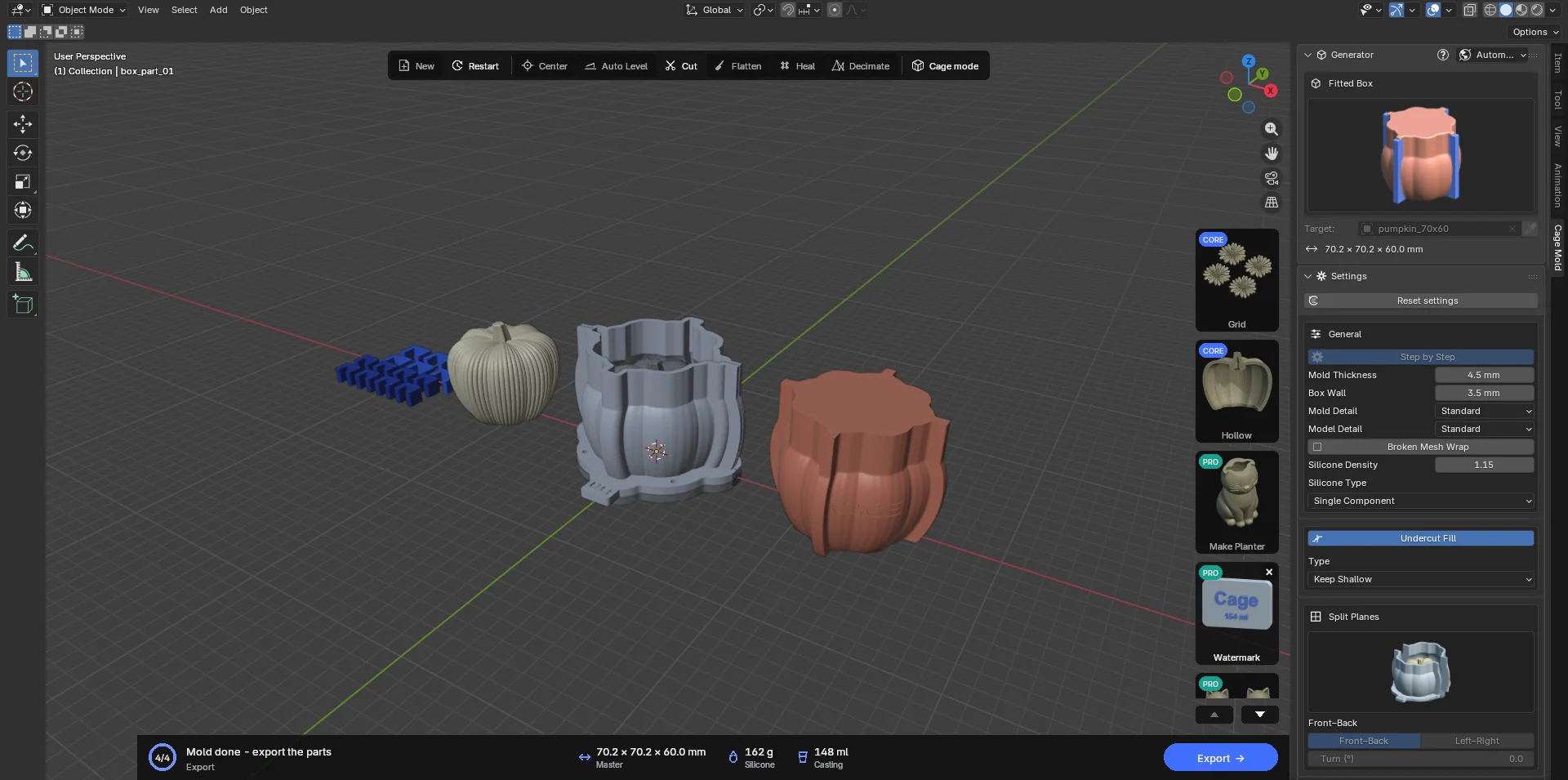
Lo stampo finito: le clip, la copia del modello, le parti della cassaforma con la base, l'anteprima del silicone. Se non ti piace, torna al modello con Ricomincia, cambia un'impostazione e genera di nuovo. Ogni costruzione dà lo stesso risultato con le stesse impostazioni; provare costa poco.
- Esporta
Premi Esporta →, scegli una cartella e conferma con Esporta. Ogni parte stampabile viene scritta come
<model>_<part>.stl(e come.3mfse il tuo computer ha un esportatore 3MF). L'anteprima del silicone e la copia del modello non si stampano, quindi non vengono scritte.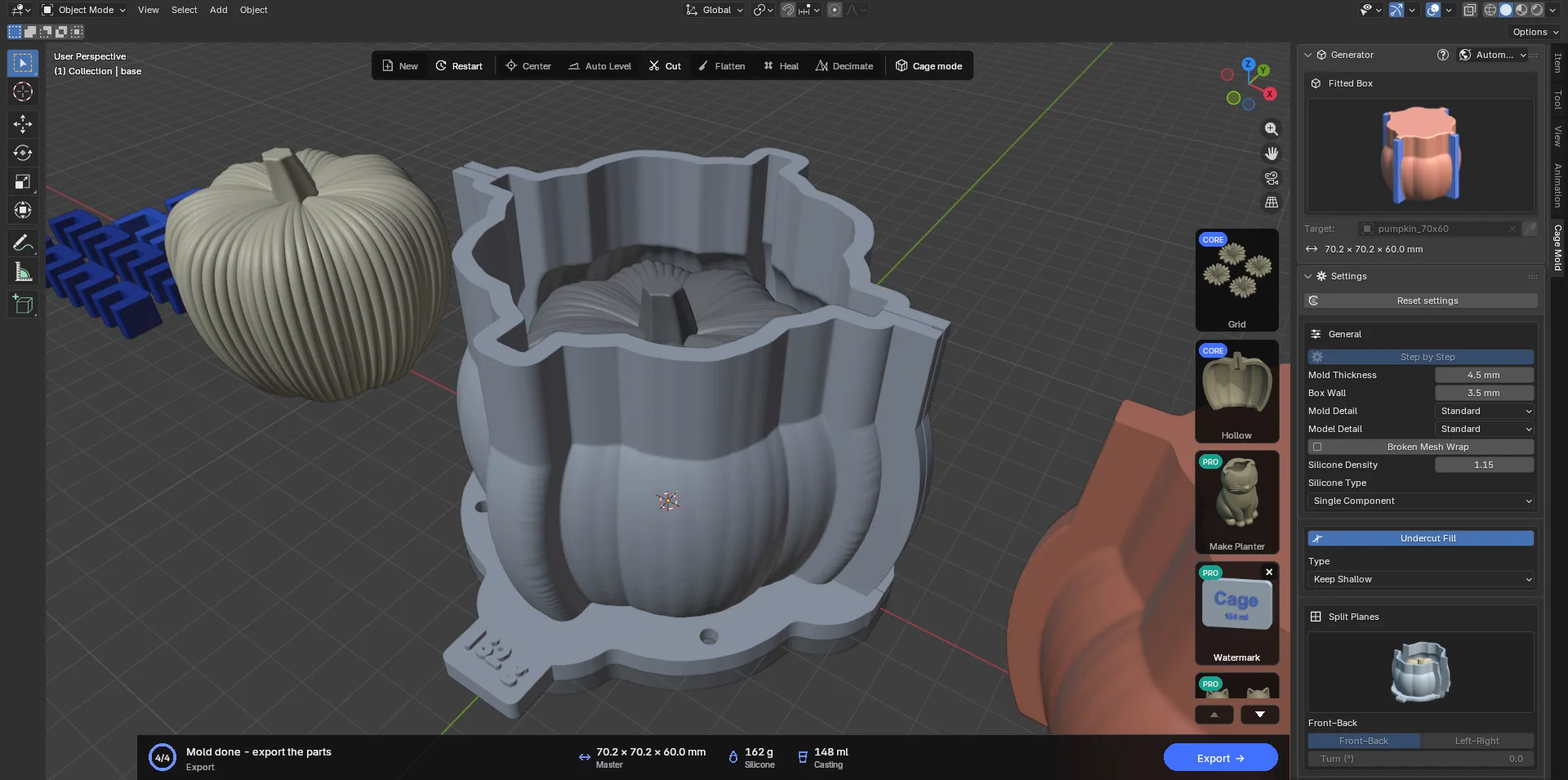
Il selettore di cartelle di Esporta. - Stampa, monta, cola
Carica le parti nello slicer e stampale (le parti della cassaforma stanno sui loro piedi, le clip sono distese). Metti la base sul tavolo, posiziona le parti della cassaforma sui perni della base, inserisci le clip. Prepara il silicone secondo il peso indicato nella scheda azione (circa il 5 % in più; Lite non mostra i grammi, quindi misura la cassaforma con l'acqua) e colalo lentamente dall'imbuto. Una volta indurito, togli le clip, allontana le parti della cassaforma ognuna nella propria direzione e solleva lo stampo di silicone dalla base. Dettagli nel capitolo 9.