Esportazione e stampa
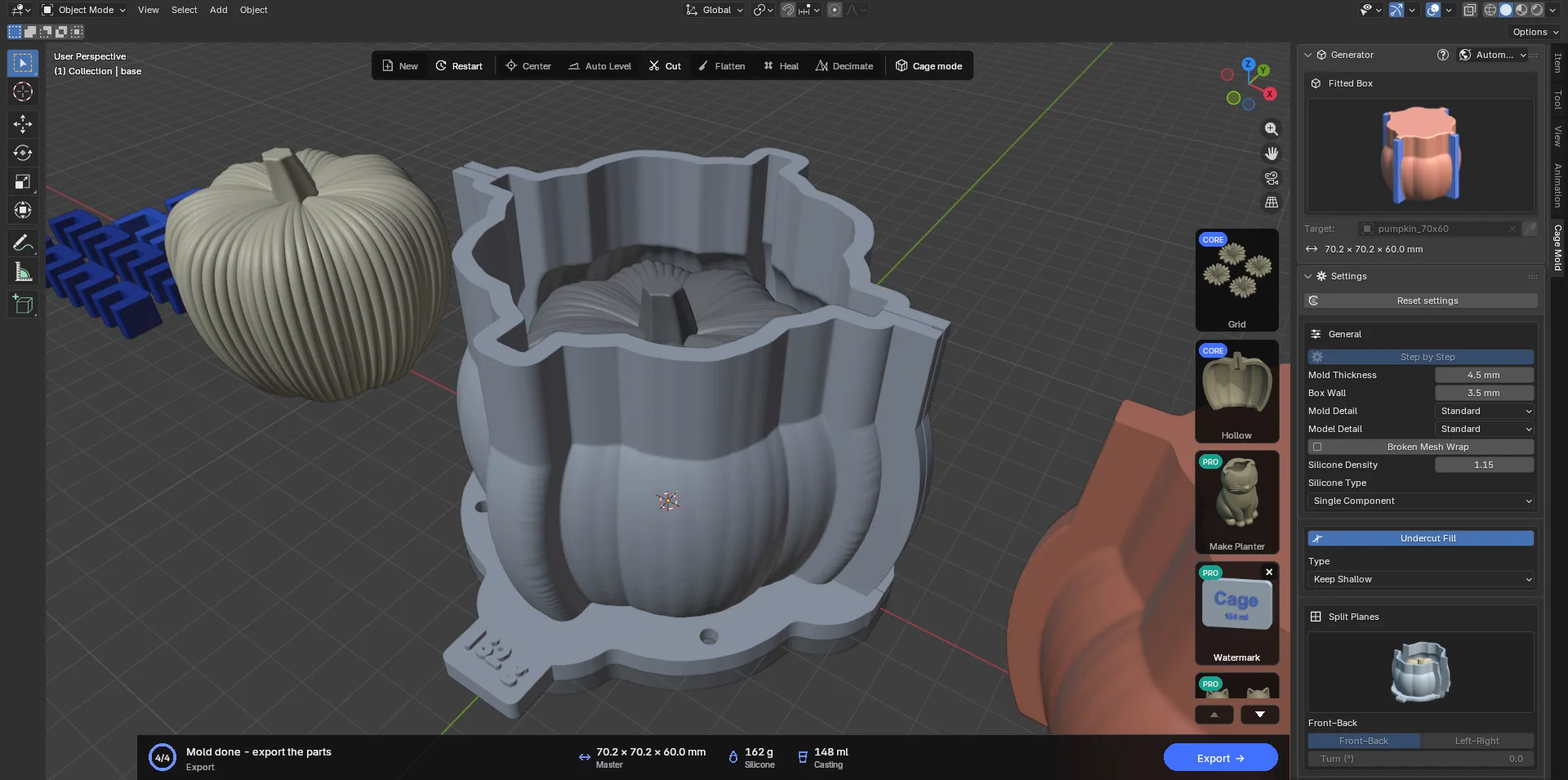
Quando lo stampo è finito, Esporta scrive in un file ogni parte stampabile. Questo capitolo tratta i file, gli orientamenti di stampa e le tolleranze.
I file
- Esporta → nella scheda azione (o Enter) apre un selettore di cartelle; una scena salvata propone la cartella in cui si trova. Scegli la cartella e premi Esporta.
- Ogni parte viene scritta come
<model name>_<object name>.stl:pumpkin_box_part_01.stl,pumpkin_base.stl,pumpkin_base_clips.stl,pumpkin_seam_clips.stl,pumpkin_casting_part_01.stl… - I file STL sono binari, in millimetri e in coordinate globali; nessuna unità da scegliere nello slicer. Se il tuo computer ha un esportatore 3MF, vengono scritti anche file
.3mfcon gli stessi nomi. - Scritti: parti della cassaforma, base / piastra modello, clip della base e di giunzione, scatola di colata, anima e barra, coperchi, la copia del modello con gli incastri con Libero. Non scritti: l'anteprima del silicone e la copia del modello (Fisso).
- Ogni esportazione salva anche la scheda dello stampo,
<model>_mold_sheet.pdf: una pagina A4 con le immagini dello stampo, le parti da stampare e i passaggi. Edge o Chrome sul tuo computer la crea pochi secondi dopo l'esportazione; senza di essi la scheda resta come<model>_mold_sheet.html, che qualsiasi browser apre e stampa (sotto). - Con Colaggio i pezzi in gesso e il modello della cavità vanno in una cartella
referencee la scheda di colata viene scritta come<model>_casting_sheet.pdf(7.6). - Con Stampo a iniezione le parti stampate sono
injection_half_aeinjection_half_b; la stampata e la cavità vanno nella cartellareference(7.7). - La barra di stato indica quanti file sono stati scritti ("Esportati in … 5 file STL e 5 file 3MF").
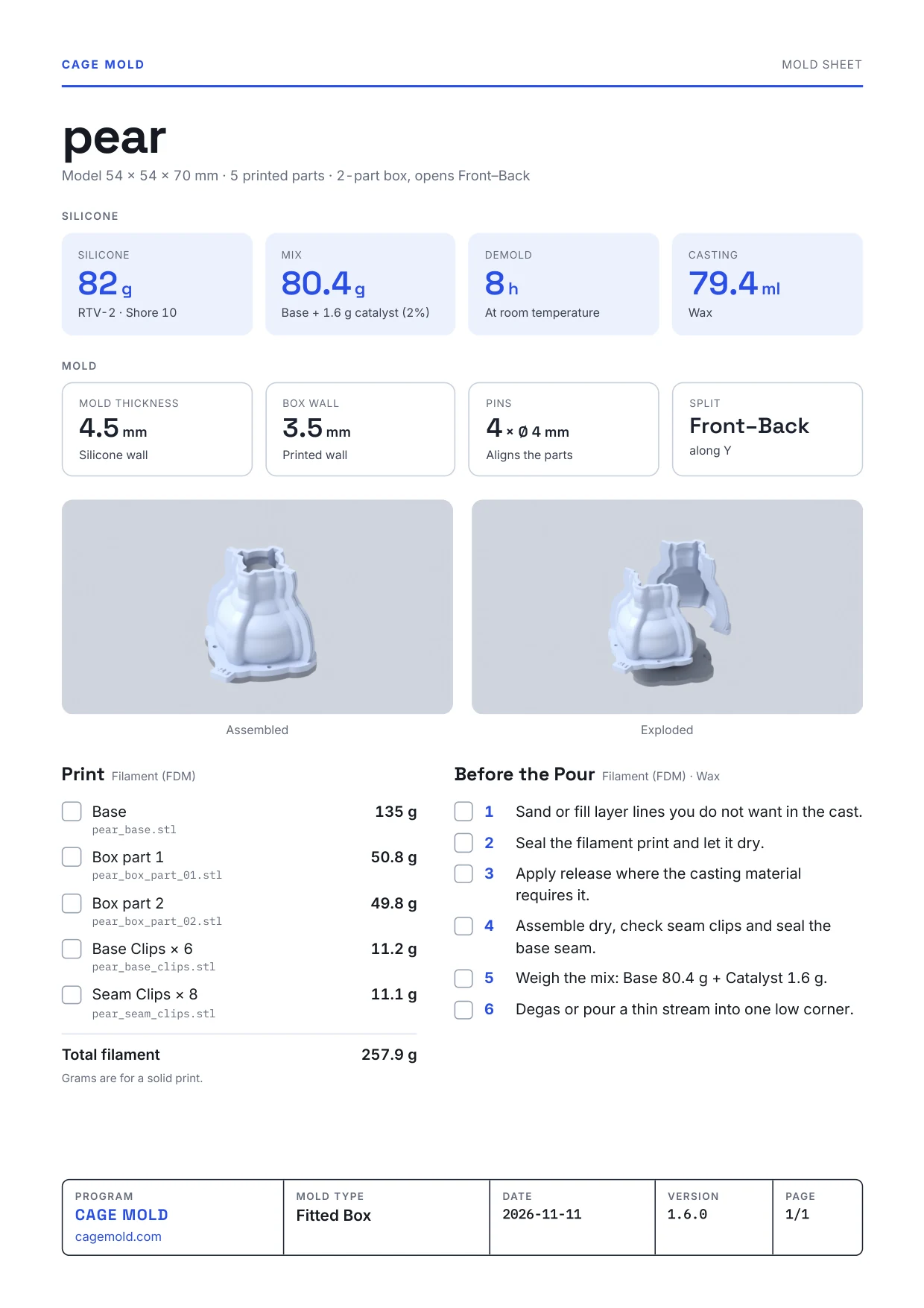
La scheda dello stampo
Ogni esportazione salva anche, accanto ai file, la scheda A4 di una pagina dello stampo: <model>_mold_sheet.pdf. Viene creata per ogni tipo di stampo, nella lingua di Cage Mold; stampala e tienila a portata di mano mentre stampi e coli. Dall'alto in basso:
- Il titolo: il nome e le dimensioni del modello, quante parti stampare e come si apre lo stampo ("Cassa in 2 parti, apertura Fronte–Retro").
- Silicone: i grammi di silicone e la sua ricetta ("RTV-2 · Shore 10"), la miscela (silicone e catalizzatore, oppure A e B), il tempo di sformatura e il volume del materiale da colare. Con Colaggio il gesso, l'acqua e la barbottina; con Stampo a iniezione il volume e il peso della stampata. Questi valori sono in Core e Pro; su Lite compare "Disponibile nel pacchetto CORE".
- Stampo: al massimo quattro impostazioni dello stampo: Spessore stampo, Parete cassaforma, perni, la divisione, viti, clip.
- Due immagini: lo stampo assemblato e in vista esplosa.
- Stampa: ogni parte da stampare con il nome del file e i grammi di filamento come stampa piena, e una casella da spuntare; sotto, il filamento totale. Una parte che non sta in nessun verso nel Volume di stampa delle preferenze diventa rossa con "Ruota o dividi il pezzo". I file di riferimento, da non stampare, sono elencati a parte. Se hai inserito i prezzi, qui ci sono anche i costi (capitolo 8).
- Prima della colata: i passaggi per il metodo di stampa e il materiale da colare scelti nella finestra Prima della colata (capitolo 13); il passaggio della miscela indica le quantità da pesare.
- La striscia in fondo: Cage Mold e cagemold.com, il tipo di stampo, la data, la versione e la pagina.
La scheda viene scritta prima in HTML. Pochi secondi dopo l'esportazione, Edge o Chrome sul tuo computer la trasforma in PDF in background e il file HTML viene eliminato; poi un avviso dice "La scheda dello stampo è stata salvata come PDF." Le finestre aperte e le impostazioni del tuo browser non vengono usate. Senza Edge o Chrome, o quando la stampa richiede più di un minuto, la scheda resta come <model>_mold_sheet.html e l'avviso lo dice; aprila in un browser qualsiasi e stampala da lì. Su Mac vengono usati anche Chromium e Brave.
La scheda di colata di Colaggio (<model>_casting_sheet.pdf, 7.6) diventa un PDF allo stesso modo; può occupare più di una pagina.
Stampa
Le parti sono progettate per essere stampate nell'orientamento in cui vengono esportate; non serve girarle nello slicer.
- Le parti della cassaforma stanno sui loro piedi; le orecchie di giunzione e i piedi si stampano in piano. Le nervature di blocco (Barriera / Perno) sono incassate nella metà e non richiedono supporti.
- La base / piastra modello è distesa, con il modello saldato in piedi sopra. Se il modello ha sbalzi, usa i supporti dello slicer (toccano solo la superficie del modello stesso, mai una superficie dello stampo).
- Le clip della base e di giunzione si stampano distese; Altezza è il loro spessore sul piatto.
- Le pareti divisorie Multiparte stanno in piedi con la piastra modello; la parte inferiore degli incastri tondi è un breve ponte e non richiede supporti.
- I vassoi a gabbia dello Stampo in due parti si stampano in piedi sul lato di colata, come esportati; gli anelli e le griffe stanno in piedi su un'estremità.
- L'anima (Stampo con anima) sta sulla sua faccia inferiore; un riempimento basso va bene.
Le impostazioni di tolleranza (0.25 mm per perni, blocchi e clip; 0.02 mm per Perni modello; 0.5 mm per gli incastri dello Stampo in due parti) vanno bene per una stampante FDM ben tarata. Se le parti si incastrano troppo strette, alza la Tolleranza corrispondente e premi Rigenera (solo clip) o genera di nuovo. Per una cassaforma a tenuta stampa con strati sottili (0.2 mm) e almeno due perimetri; l'interno della cassaforma si trasferisce al silicone, quindi più fini sono le linee degli strati, più pulito è il getto.