بداية سريعة: قالبك الأول
أنشئ قالب مجسم واحد وصدره بالإعدادات الافتراضية، بنوع Fitted Box. يشرح ما تفعله كل خطوة بالتفصيل في الفصول التالية؛ وهذا هو المسار فقط.
- افتح مشهدا جديدا وانتقل إلى التبويب
افتح برنامج Cage Mold: يكون المشهد فارغا والأدوات على الشاشة؛ ولا حاجة إلى بقية هذه الفقرة. وإذا كنت تستخدم الإضافة في Blender: افتح Blender، ثم File › New › General. حدد المكعب في المشهد واحذفه بالمفتاح X (لا يعتبره Cage Mold مجسما، لكنه يعترض الطريق). يجب أن يكون Cage Mold مثبتا وأن تكون مسجلا الدخول (الفصل 2). ومؤشر الفأرة فوق العرض ثلاثي الأبعاد اضغط N واختر التبويب Cage Mold.
- استورد المجسم
اضغط New في الشريط فوق العرض (أو Import → على بطاقة الإجراءات) واختر ملف STL أو OBJ أو 3MF. يوضع المجسم في المركز على X/Y، ويوقف على الأرضية، ويؤطر في العرض، ويكتب في الحقل Target. وتعرض بطاقة الإجراءات فورا حجم Master و(في Core و Pro) حجم Casting.
إذا كان الحجم خاطئا (0.07 أو 70000 بدلا من 70 mm) فقد حفظ الملف بوحدة أخرى. والمجسم الأصغر من 5 mm أو الأكبر من 1 m يظهر في لوحة Generator مربعا فيه أزرار المقياس (× 1000 و× 25.4 و× 10 للمجسم الصغير؛ و× 0.1 و× 0.001 للكبير): اضغط أحدها. ولمعامل آخر غير مقياسه بالمفتاح S في Blender ثم اضغط Center. - تأكد من أن المجسم يقف مستويا
إذا كان المجسم ملقى على جانبه أو كان أسفله غير مستو، فإن Auto Level يضع أكبر وجه مستو فيه على الأرضية. وإذا كان مسحا ضوئيا معطوبا، فإن Heal يعيد بناءه سطحا مغلقا. ومع مجسم كثيف جدا (مئات الآلاف من المثلثات) يسرع Decimate كل شيء.
- اختر نوع القالب
يبقي هذا المثال النوع الافتراضي Fitted Box. ولنوع آخر انقر الصورة في لوحة Generator واختر بطاقة.
- أدخل السماكات
في General، يمثل Mold Thickness أقل سماكة للسيليكون حول المجسم (4.5 mm افتراضيا؛ ومن 6 إلى 8 mm بداية جيدة للمجسمات الكبيرة أو الغنية بالتفاصيل). ويمثل Box Wall جدار الصندوق المطبوع (3.5 mm). اترك Mold Detail و Model Detail على Standard في المحاولة الأولى.
- اضبط الفصل
في Split Planes اختر Front–Back (المستوى الذي يفصل مقدمة الصندوق عن خلفه؛ وهو الافتراضي) أو Left–Right أو كليهما: مستوى واحد يقسم الصندوق إلى جزأين، والمستويان معا إلى أربعة (الأجزاء الأربعة في باقة Core). المستويان كلاهما عموديان. الدليل الأزرق في العرض هو خط الفصل؛ ومن الجيد أن يمر بأعرض موضع في المجسم. انقر الدليل وحركه بالمفتاح G عند الحاجة.
- Make Mold
اضغط Make Mold → على بطاقة الإجراءات (أو Enter). تعرض البطاقة المراحل والوقت: إنشاء الجدران، وملء التجاويف السفلية، وبناء القالب، وإنشاء لوح القاعدة. يتوقف الوقت المستغرق على المجسم والدقة؛ ويمكنك تدوير العرض خلال ذلك. ويلغي Esc العملية.

بطاقة الإجراءات أثناء إنشاء القالب. - افحص النتيجة
مع الرسالة "Mold done - export the parts" تقف الأجزاء في صف: المشابك على اليسار، ونسخة المجسم، وأجزاء الصندوق على قاعدتها في الوسط، ومعاينة السيليكون على اليمين. ويعرض الآن رقم Silicone على بطاقة الإجراءات غرامات السيليكون التي ستصبها (Core و Pro). أدر العرض (بزر الفأرة الأوسط) وانظر إلى الأجزاء: آذان خط الالتقاء، ودبابيس القاعدة، والقمع.
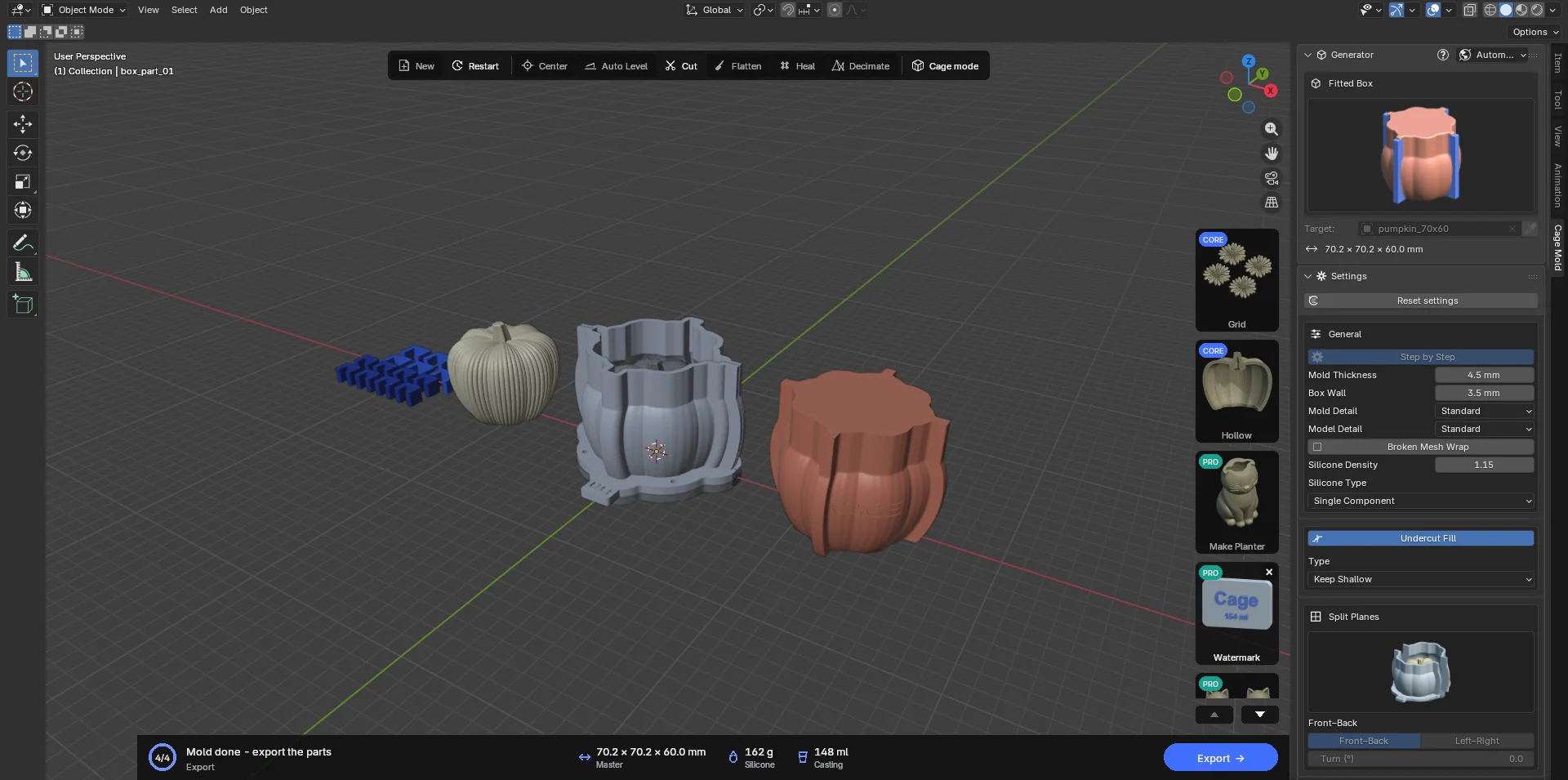
القالب النهائي: المشابك، ونسخة المجسم، وأجزاء الصندوق مع القاعدة، ومعاينة السيليكون. إن لم يعجبك، فعد إلى المجسم باستخدام Restart، وغير إعدادا، وأنشئ القالب مجددا. كل بناء يعطي النتيجة نفسها للإعدادات نفسها؛ والتجربة لا تكلف كثيرا.
- صدر الأجزاء
اضغط Export →، واختر مجلدا، وأكد بالضغط على Export. يكتب كل جزء قابل للطباعة باسم
<model>_<part>.stl(وبصيغة.3mfأيضا عندما يكون في جهازك مصدر لملفات 3MF). ولا تطبع معاينة السيليكون ولا نسخة المجسم، لذا لا تكتبان.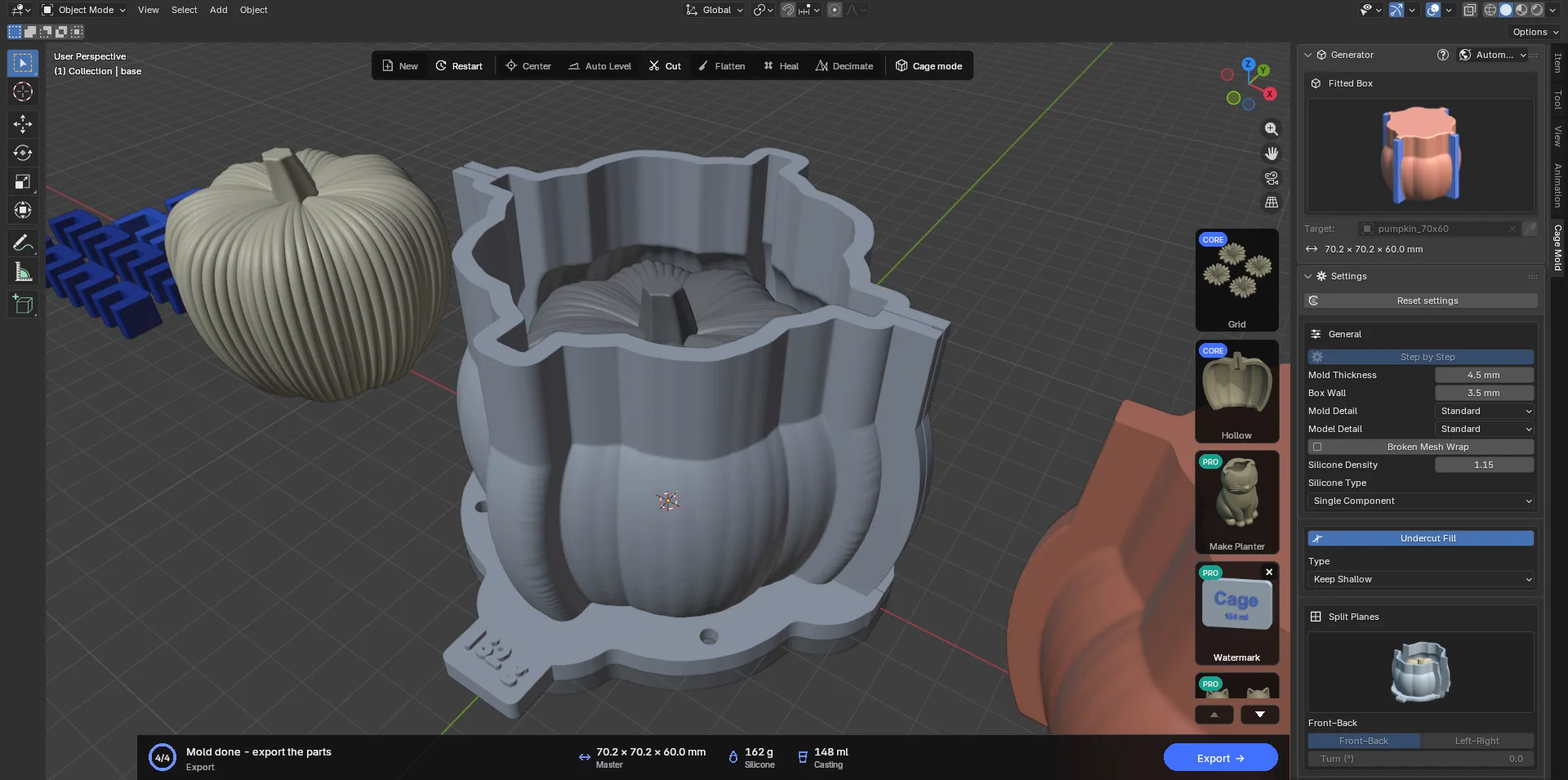
متصفح المجلدات الخاص بـExport. - اطبع وركب واسكب
حمل الأجزاء في برنامج التقطيع (slicer) واطبعها (تقف أجزاء الصندوق على أقدامها، وتستلقي المشابك مسطحة). ضع القاعدة على الطاولة، وثبت أجزاء الصندوق على دبابيس القاعدة، وادفع المشابك في أماكنها. اخلط السيليكون بالوزن المبين على بطاقة الإجراءات (مع زيادة نحو 5 %؛ ولا تعرض Lite الغرامات، فقس سعة الصندوق بالماء) واسكبه ببطء عبر القمع. وبعد التصلب انزع المشابك، واسحب أجزاء الصندوق كلا في اتجاهه، وارفع قالب السيليكون عن القاعدة. التفاصيل في الفصل 9.