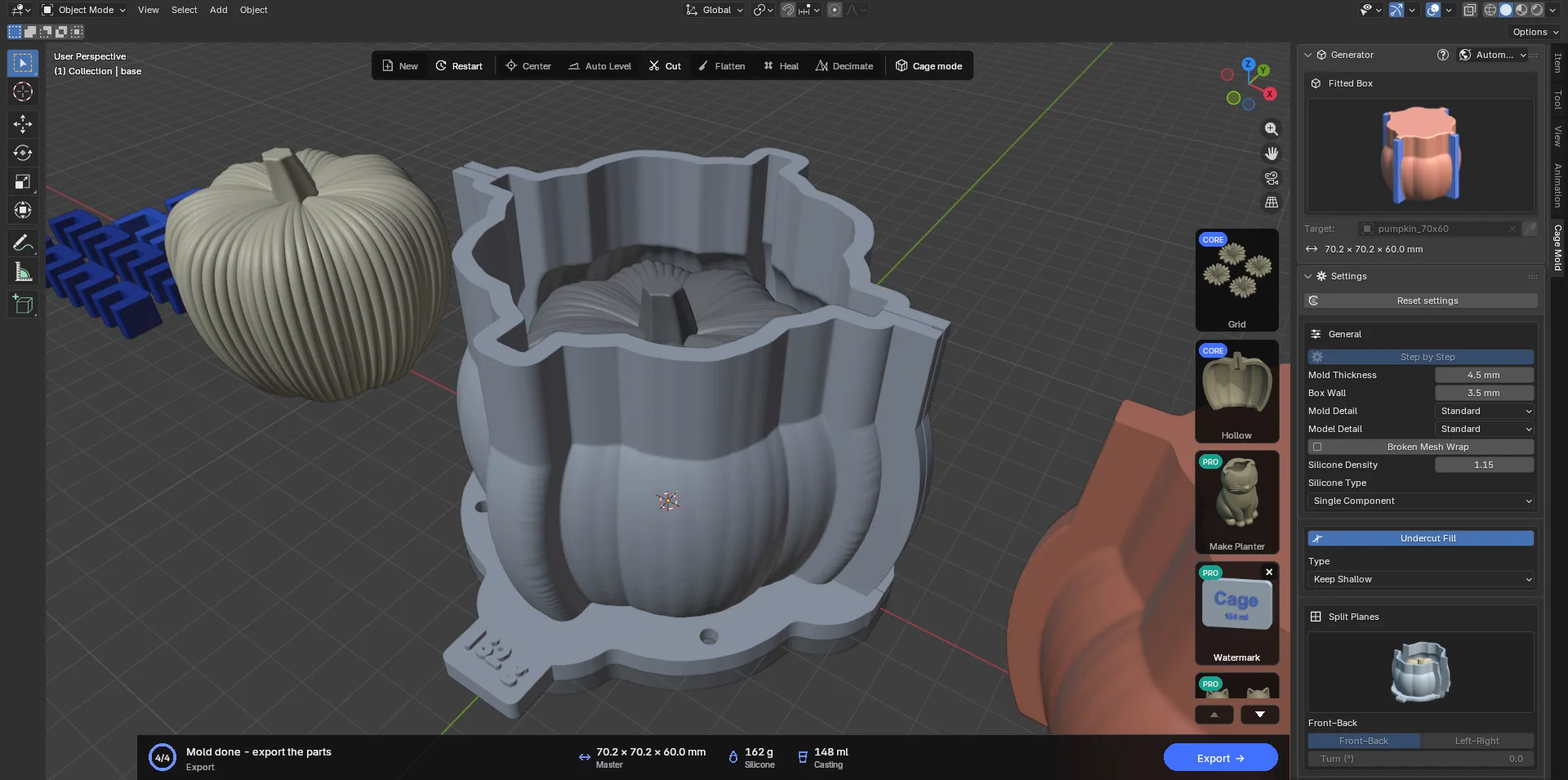
エクスポートとプリント
型が完成したら、「エクスポート」でプリントするすべてのパーツをファイルに書き出します。この章では、ファイル、プリントの向き、公差について説明します。
ファイル
- アクションカードの「エクスポート →」(または Enter)でフォルダーの選択画面が開きます。保存済みのシーンでは、その隣のフォルダーが提案されます。フォルダーを選んで「エクスポート」を押します。
- 各パーツは
<model name>_<object name>.stlという名前で書き出されます:pumpkin_box_part_01.stl、pumpkin_base.stl、pumpkin_base_clips.stl、pumpkin_seam_clips.stl、pumpkin_casting_part_01.stl… - STL ファイルはバイナリ形式で、単位はミリメートル、座標はワールド座標です。スライサーで単位を選ぶ必要はありません。お使いのコンピューターに 3MF エクスポーターがある場合は、同じ名前の
.3mfファイルも書き出されます。 - 書き出されるもの: 型枠パーツ、底板 / 原型プレート、底板クリップと合わせ目クリップ、注型ケース、中子とバー、蓋、「固定しない」のときのダボ付き原型コピー。書き出されないもの: シリコーンのプレビューと原型コピー(「固定」)。
- エクスポートのたびに型シート
<model>_mold_sheet.pdfも保存されます。型の画像、印刷する部品、手順をまとめた A4 1ページです。パソコンの Edge または Chrome が、エクスポートの数秒後に PDF を作成します。どちらもない場合は<model>_mold_sheet.htmlのまま残り、どのブラウザーでも開いて印刷できます(後述)。 - 鋳込み型では、石膏ピースとキャビティの原型は
referenceフォルダーに入り、注型シートは<model>_casting_sheet.pdfとして書き出されます(7.6)。 - 射出成形型では、プリントするパーツは
injection_half_aとinjection_half_bです。ショットとキャビティはreferenceフォルダーに入ります(7.7)。 - 書き出したファイルの数はステータスバーに表示されます(「STLファイル5個と3MFファイル5個を…にエクスポートしました」)。
型シート
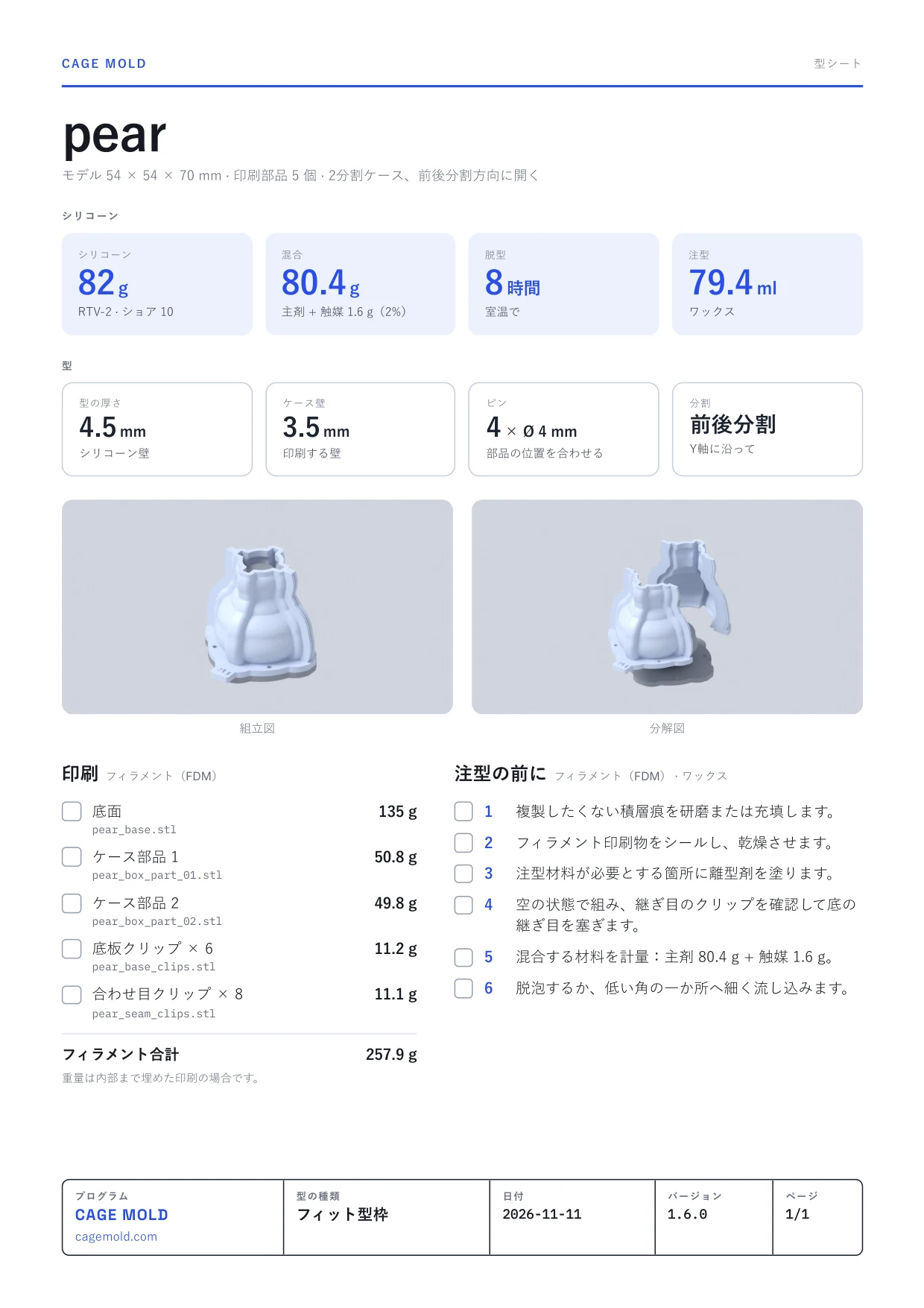
エクスポートのたびに、型の A4 1ページのシート <model>_mold_sheet.pdf がファイルと同じ場所に保存されます。すべての型の種類で、Cage Mold の言語で作成されます。印刷して、プリントと注型の間手元に置いておきましょう。上から順に:
- タイトル: 原型の名前とサイズ、プリントするパーツの数、型の開き方(「2分割ケース、前後分割方向に開く」)。
- シリコーン: シリコーンのグラム数と配合(「RTV-2 · ショア 10」)、混合(シリコーンと触媒、または A と B)、脱型までの時間、注型材料の体積。鋳込み型では石膏、水、泥漿、射出成形型ではショットの体積と重量です。これらの数値は Core と Pro プランで表示され、Lite では「COREパッケージで利用可能」と表示されます。
- 型: 型の設定を最大 4 つ。型の厚さ、型枠の壁、ピン、分割、ネジ、クリップです。
- 2 枚の画像: 組み立てた型と分解した型です。
- 印刷: プリントするすべてのパーツと、そのファイル名、内部まで埋めてプリントした場合のフィラメントのグラム数、チェック欄。その下にフィラメントの合計が載ります。プリファレンスの「造形範囲」にどの向きでも収まらないパーツは赤くなり、「回転または分割してください」と表示されます。プリントしない参考用のファイルは別に記載されます。価格を入力している場合は、費用もここに載ります(第 8 章)。
- 注型の前に: 「注型の前に」ウィンドウで選んだプリント方式と注型材料に応じた手順です(第 13 章)。混合の手順には量る分量が書かれています。
- 下部の帯: Cage Mold と cagemold.com、型の種類、日付、バージョン、ページ。
シートはまず HTML として書き出されます。エクスポートの数秒後、パソコンの Edge または Chrome がバックグラウンドで PDF に変換し、HTML ファイルは削除されます。その後、「型シートをPDFとして保存しました。」というポップアップが表示されます。開いているブラウザーのウィンドウや設定は使われません。Edge も Chrome もない場合や、印刷に 1 分以上かかった場合は、シートは <model>_mold_sheet.html のまま残り、ポップアップでその旨が表示されます。任意のブラウザーで開いて、そこから印刷してください。Mac では Chromium と Brave も使われます。
鋳込み型の注型シート(<model>_casting_sheet.pdf、7.6)も同じ方法で PDF になります。こちらは複数ページになることがあります。
プリント
パーツは書き出されたときの向きでプリントするように設計されています。スライサーで回転させる必要はありません。
- 型枠パーツは脚部を下にして立てます。合わせ目の耳と脚部は平らにプリントされます。ロック用のリブ(「リブ」/「ピン」)は半割りパーツに埋め込まれているため、サポートは不要です。
- 底板 / 原型プレートは平らに置き、溶着した原型がその上に立ちます。原型にオーバーハングがある場合は、スライサーのサポートを使ってください(サポートが触れるのは原型自体の表面だけで、型の面には触れません)。
- 底板クリップと合わせ目クリップは寝かせてプリントします。「高さ」はベッド上での厚さです。
- 多分割の分割壁は原型プレートと一緒に立てます。丸いダボの下面は短いブリッジになるため、サポートは不要です。
- 2分割型のケージトレイは、書き出されたとおり流し込み側の端を下にして立ててプリントします。リングとクローは片方の端で立ちます。
- 中子(中子入り型)は底面を下にして立てます。インフィルは低めで問題ありません。
公差の設定(ピン、ロック、クリップは 0.25 mm、「原型ピン」は 0.02 mm、2分割型のダボは 0.5 mm)は、よく調整された FDM プリンターに合わせてあります。パーツがきつすぎてはまらない場合は、該当する「公差」を大きくし、「再生成」(クリップのみ)を押すか、もう一度生成します。漏れのない型枠にするには、薄い積層(0.2 mm)で、壁を 2 層以上にしてプリントしてください。型枠の内側はシリコーンに転写されるため、積層の跡が細かいほど仕上がりがきれいになります。