Inicio rápido: tu primer molde
Genera y exporta el molde de un modelo con los ajustes predeterminados, como Caja ajustada. Los capítulos siguientes explican en detalle qué hace cada paso; aquí solo está el recorrido.
- Abre una escena nueva y cambia a la pestaña
Abre el programa Cage Mold: la escena está vacía y las herramientas están en pantalla; el resto de este párrafo no hace falta. Con la extensión en Blender: abre Blender, Archivo › Nuevo › General. Selecciona el cubo de la escena y bórralo con X (Cage Mold no lo toma como modelo, pero estorba). Cage Mold debe estar instalado y con la sesión iniciada (capítulo 2). Con el ratón sobre la vista 3D, pulsa N y elige la pestaña Cage Mold.
- Importa el modelo
Pulsa Nuevo en la franja de herramientas sobre la vista (o Importar → en la tarjeta de acción) y elige tu archivo STL, OBJ o 3MF. El modelo se centra en X/Y, se apoya en el suelo, se encuadra en la vista y se escribe en el campo Objetivo. La tarjeta de acción muestra al instante el tamaño del Modelo y (en Core y Pro) el volumen de Colada.
Si el tamaño no es correcto (0.07 o 70000 en lugar de 70 mm), el archivo se guardó en otra unidad. Con un modelo de menos de 5 mm o de más de 1 m aparece en el panel Generador un recuadro con botones de escala (× 1000, × 25.4, × 10 para un modelo pequeño; × 0.1, × 0.001 para uno grande): pulsa uno. Para otro factor, escálalo con la tecla S de Blender y pulsa Centrar. - Comprueba que el modelo esté recto
Si el modelo está tumbado de lado o su base no es plana, Autonivelar apoya su cara plana más grande sobre el suelo. Si es un escaneo defectuoso, Reparar lo reconstruye como una superficie cerrada. Con un modelo muy denso (cientos de miles de triángulos), Simplificar lo acelera todo.
- Elige el tipo de molde
Este ejemplo mantiene la Caja ajustada predeterminada. Para otro tipo, haz clic en la imagen del panel Generador y elige una tarjeta.
- Introduce los grosores
En General, Grosor del molde es el grosor mínimo de silicona alrededor del modelo (4.5 mm por defecto; de 6 a 8 mm es un buen comienzo para modelos grandes o detallados). Pared de la caja es la pared de la caja impresa (3.5 mm). Para una primera prueba, deja Detalle del molde y Detalle del modelo en Estándar.
- Define la división
En Planos de división elige Frontal–Posterior (el plano que separa el frente de la caja de su parte trasera; el predeterminado), Izquierda–Derecha o ambos: un plano divide la caja en dos, los dos en cuatro (las cuatro piezas están en el paquete Core). Ambos planos son verticales. La guía azul de la vista es la división; conviene que pase por la parte más ancha del modelo. Si hace falta, haz clic en la guía y muévela con G.
- Crear molde
Pulsa Crear molde → en la tarjeta de acción (o Enter). La tarjeta muestra las etapas y el tiempo: creando las paredes, rellenando contrasalidas, construyendo el molde, creando la placa base. Cuánto tarda depende del modelo y del detalle; mientras tanto puedes orbitar la vista. Esc cancela.

La tarjeta de acción mientras se genera el molde. - Revisa el resultado
Con "Molde listo - exporta las piezas", las piezas quedan en fila: los clips a la izquierda, la copia del modelo, las piezas de la caja sobre su base en el centro y la vista previa de la silicona a la derecha. La cifra de Silicona de la tarjeta de acción indica ahora los gramos de silicona que hay que verter (Core y Pro). Orbita la vista (botón central del ratón) y mira las piezas: las orejas de la junta, los pasadores de la base, el embudo.
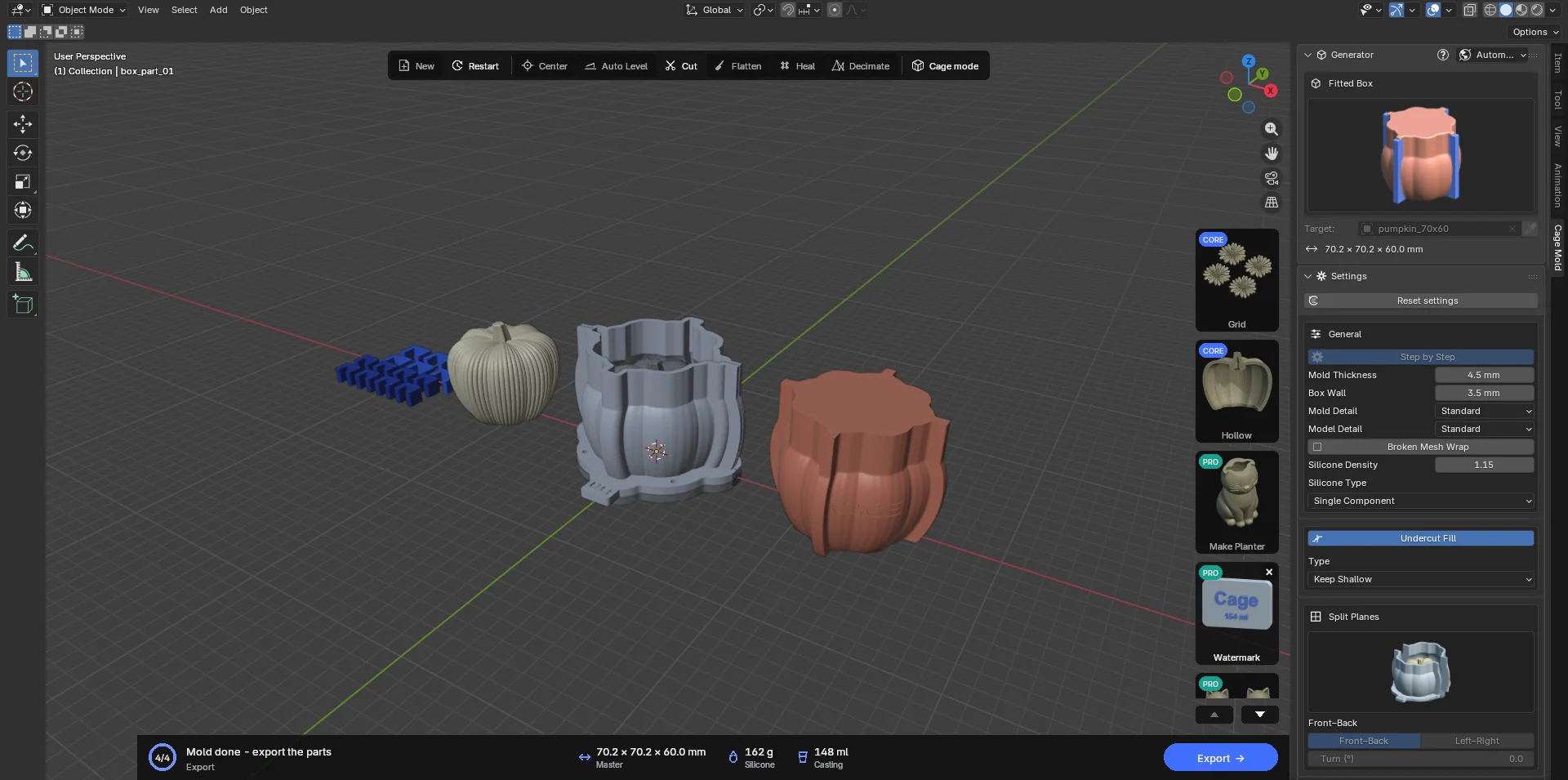
El molde terminado: los clips, la copia del modelo, las piezas de la caja con la base y la vista previa de la silicona. Si no te gusta, vuelve al modelo con Reiniciar, cambia un ajuste y genera de nuevo. Con los mismos ajustes, cada generación da el mismo resultado; probar sale barato.
- Exporta
Pulsa Exportar →, elige una carpeta y confirma con Exportar. Cada pieza imprimible se guarda como
<model>_<part>.stl(y como.3mfsi tu computadora tiene un exportador de 3MF). La vista previa de la silicona y la copia del modelo no se imprimen, así que no se guardan.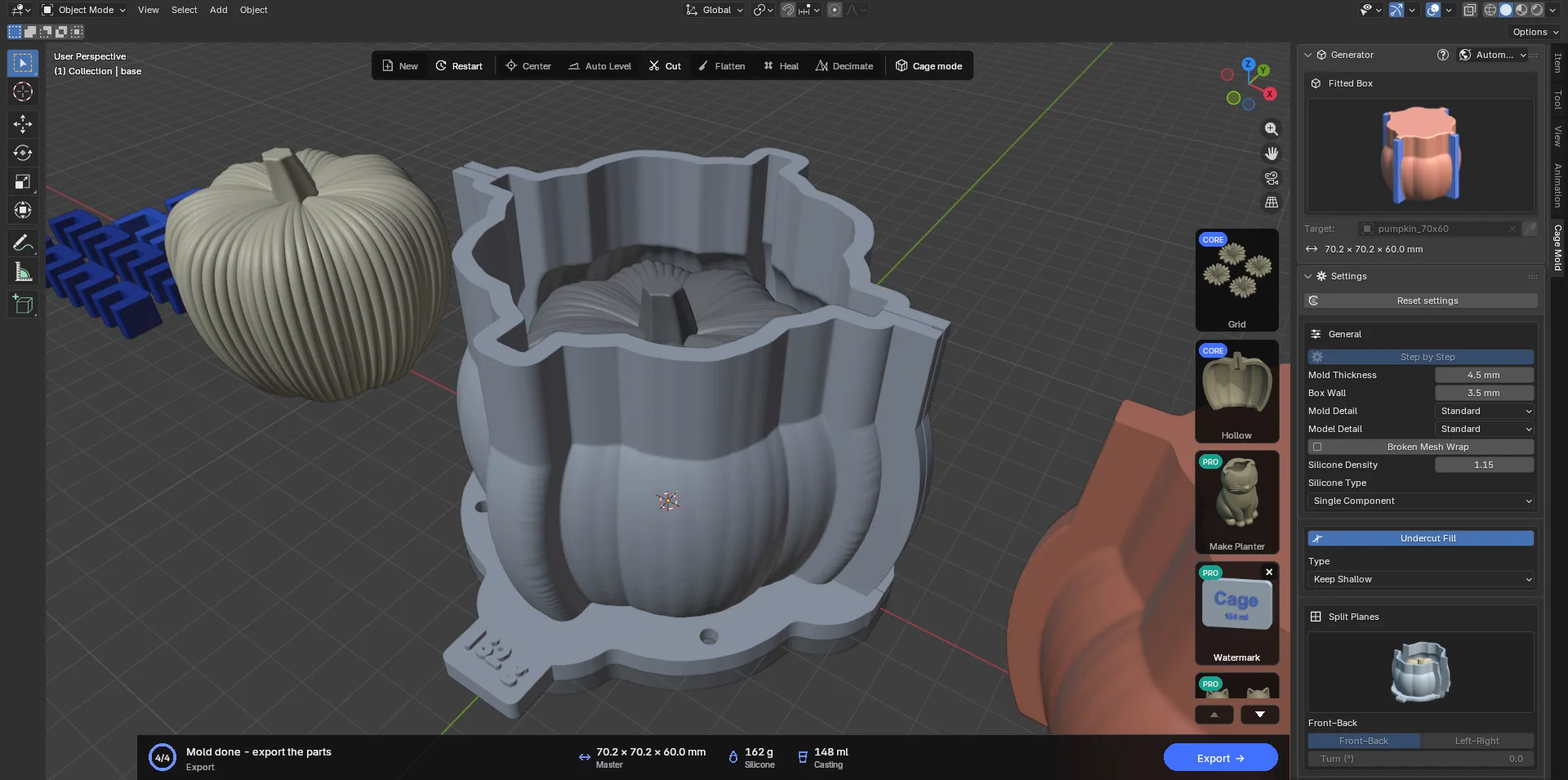
El explorador de carpetas de Exportar. - Imprime, monta y vierte
Carga las piezas en tu laminador (slicer) e imprímelas (las piezas de la caja apoyadas sobre sus pies, los clips tumbados). Pon la base sobre la mesa, encaja las piezas de la caja en los pasadores de la base y coloca los clips a presión. Mezcla la silicona según el peso que indica la tarjeta de acción (con un 5 % de más, aproximadamente; Lite no muestra gramos, así que mide la caja con agua) y viértela despacio por el embudo. Cuando haya curado, quita los clips, separa las piezas de la caja cada una en su propia dirección y levanta el molde de silicona de la base. Detalles en el capítulo 9.