Fioriera, vaso o figura cava?
Un modello pieno può diventare una di tre cose:
- Una fioriera, un portapenne o un portacandele: aperto in alto, con un bordo piatto e un fondo chiuso.
- Un vaso: lo stesso, con l'apertura dove la sommità è tagliata.
- Una figura cava, aperta sotto: richiede meno filamento e si stampa più in fretta.
In Cage Mold: “Crea vaso” (Pro) fa le prime due, “Svuota” (Core) la terza. Entrambi sono tra gli strumenti di Cage Mold e lavorano sul modello mentre lo prepari, prima di qualsiasi stampo.
Cosa ti serve
- Il modello come solido chiuso, in piedi come starà il vaso.
- Una stampante 3D e il suo slicer.
- Per un vaso annaffiato dall'alto o che sta all'aperto: un trapano per un foro di drenaggio.
In Cage Mold: una mesh aperta viene rifiutata con la richiesta di eseguire prima “Ripara”; “Ripara” chiude i buchi della mesh.
1. Taglia la sommità in piano
L'apertura è un taglio piano vicino alla sommità. Dà al vaso un bordo in piano e alla pianta lo spazio per entrare. Taglia dove il modello è largo: attraverso una parte sottile, un orecchio o uno stelo, l'apertura è solo un piccolo foro.
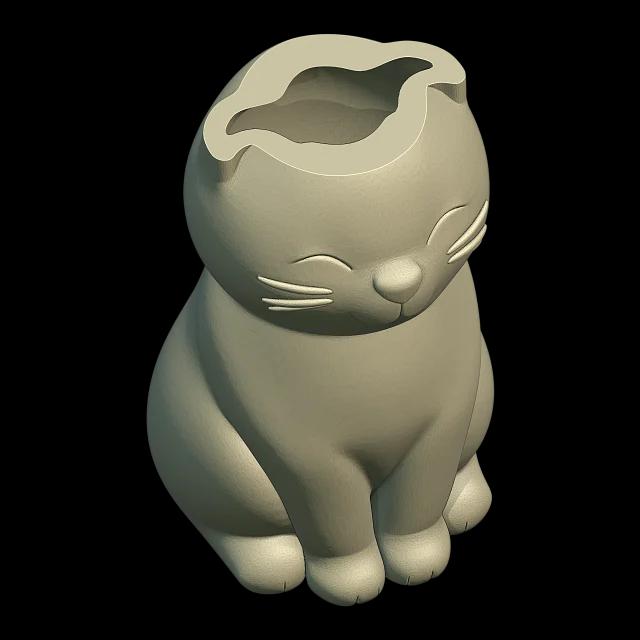
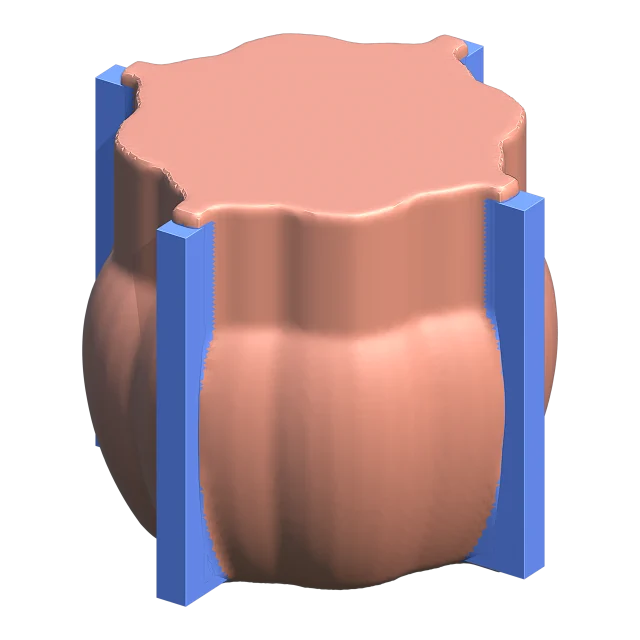
In Cage Mold (Pro): “Crea vaso” taglia il modello in piano a “Taglio dall'alto” (10 mm) sotto la sua sommità, lo svuota e apre la cavità attraverso la faccia tagliata. Un taglio più sottile della parete cresce a parete + 1 mm; quando la cavità non raggiunge il taglio (una sommità sottile: uno stelo, un orecchio), il taglio viene approfondito da solo e la barra di stato indica il taglio usato.
2. Un solo spessore di parete ovunque
La parete è ciò che stampi. Sposta la superficie esterna verso l'interno dello spessore della parete e ogni punto riceve la stessa parete, anche in una piega e sotto un orecchio; una copia rimpicciolita del modello no: viene sottile da un lato e spessa dall'altro.
Scegli una parete che lo slicer possa riempire con linee intere e controllala nell'anteprima dello slicer.
In Cage Mold: la cavità è la superficie stessa del modello spostata verso l'interno di “Spessore parete” (2 mm), quindi nessuna parete è più sottile in alcun punto, qualunque sia la forma; l'esterno resta com'era. “Qualità” “Bozza”, “Normale” (il predefinito) o “Fine” imposta quanto è fine il calcolo: “Fine” è più liscio e più lento.
3. Il fondo e il drenaggio
Un vaso all'aperto, o annaffiato dall'alto, ha bisogno di un foro nel fondo, altrimenti le radici restano nell'acqua. Un vaso che contiene un vaso da vivaio non ne ha bisogno, e tiene asciutto il tavolo.
In Cage Mold: “Crea vaso” lascia un fondo chiuso spesso quanto la parete e un bordo largo almeno quanto la parete. Non fa fori di drenaggio: forane uno nel fondo stampato, oppure mettici dentro un vaso da vivaio.
4. Una figura cava, aperta sotto
Una figura che resta una figura può comunque essere leggera: svuotala e apri la cavità attraverso la base. In una stampa in resina una cavità chiusa intrappola resina liquida, quindi è lì che l'apertura serve di più.
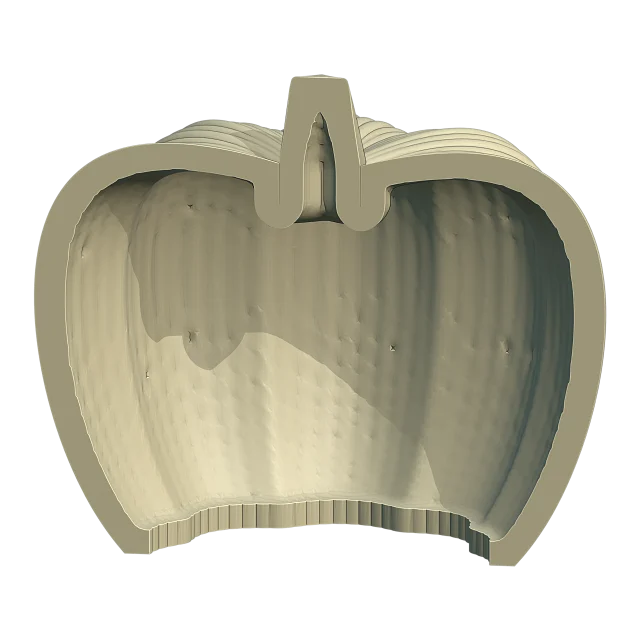
In Cage Mold (Core): “Svuota” dà a tutto il modello un guscio di “Spessore parete” (2 mm). “Fondo aperto” (attivo) apre la cavità attraverso la faccia inferiore, lasciando un bordo largo almeno quanto la parete; quando il fondo è più stretto di due pareti nessuna apertura ci sta, la cavità resta chiusa e la barra di stato lo dice.
5. Stampalo
- Esporta il vaso come file STL con l'esportazione propria di Blender (in modalità Cage, nel menu ≡): “Esporta” di Cage Mold scrive le parti di uno stampo, e il vaso è il modello stesso.
- Nello slicer, appoggialo sul fondo e controlla la parete nell'anteprima.
- Un vaso che contiene acqua: i layer FDM possono trasudare, quindi sigilla l'interno o mettici dentro un contenitore di vetro.
- Pratica il foro di drenaggio dopo la stampa, se il vaso ne ha bisogno.
In Cage Mold: il modello originale viene conservato. “Rimuovi svuotamento” lo riporta indietro, e premere di nuovo “Crea vaso” o “Svuota” lavora sempre sull'originale, mai sul modello svuotato.
6. Oppure fanne uno stampo
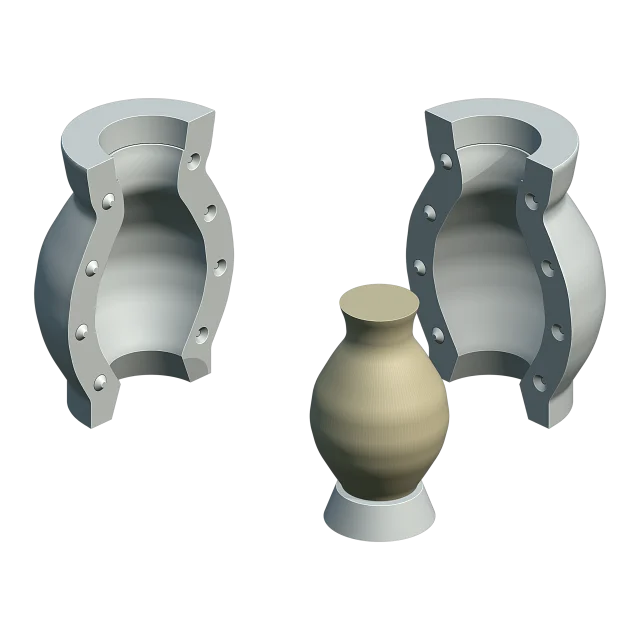
Per fare molti vasi in calcestruzzo, gesso o resina, stampa il vaso una volta e fanne uno stampo. Una figura svuotata solo per risparmiare filamento nello stampo resta comunque un pieno: con “Fondo aperto” la sua apertura poggia chiusa sulla base, così il silicone non entra e il getto esce pieno.
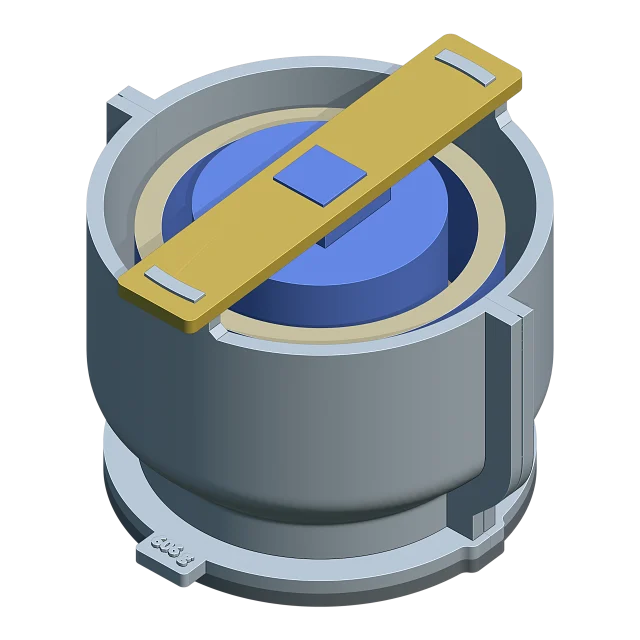
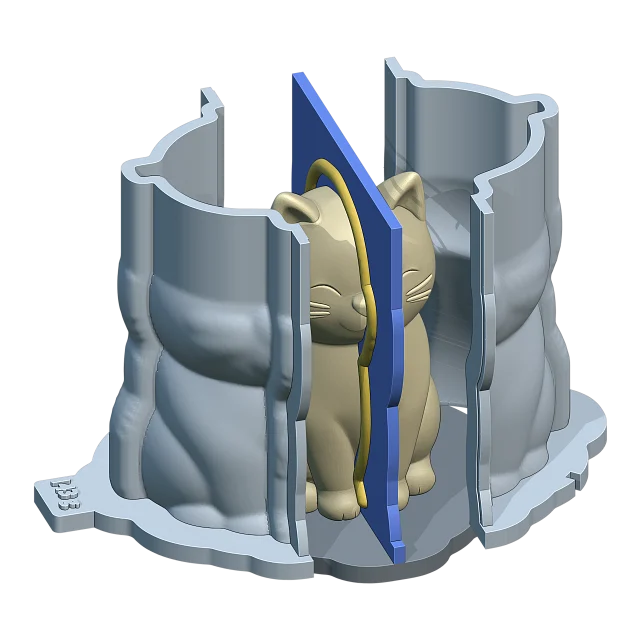
In Cage Mold (Pro): lo stampo per un vaso è uno “Stampo con anima”. Un'anima stampata resta appesa nella cavità, così lì il silicone è una pelle sottile, non un tappo pieno.
Guida: Come fare uno stampo in silicone con anima interna per getti cavi →
Errori comuni
- Un taglio attraverso una parte sottile: l'apertura è troppo piccola per una pianta.
- Una parete troppo spessa per il modello: non resta spazio per una cavità.
- Un vaso che sta all'aperto senza foro di drenaggio.
- Svuotare una mesh aperta: il suo interno e il suo esterno non si possono distinguere.
In Cage Mold: una parete troppo spessa per il modello viene rifiutata con un motivo (“Con una parete di 2 mm non resta spazio per un vuoto interno in questo modello”), e una mesh aperta chiede di eseguire prima “Ripara”.
Provalo in Cage Mold
“Svuota” è nei pacchetti Core e Pro di Cage Mold, “Crea vaso” in Pro. La prova Pro di 7 giorni apre ogni strumento Pro su un computer, senza carta: trasforma la tua figura in un vaso e stampalo.
Quanto silicone ti serve?
Inserisci le misure del modello: il calcolatore ti dà volume e peso del silicone e le quantità di A e B.