Vaso para plantas, vaso de flores ou figura oca?
Um modelo maciço pode virar uma de três coisas:
- Um vaso para plantas, um porta-canetas ou um porta-velas: aberto em cima, com uma borda plana e um fundo fechado.
- Um vaso de flores: o mesmo, com a abertura onde o topo é cortado.
- Uma figura oca, aberta embaixo: gasta menos filamento e imprime mais rápido.
No Cage Mold: Criar vaso (Pro) faz os dois primeiros, Esvaziar (Core) o terceiro. Os dois estão entre as ferramentas do Cage Mold e trabalham no modelo enquanto ele é preparado, antes de qualquer molde.
Do que você precisa
- O modelo como um sólido fechado, de pé, na posição em que o vaso vai ficar.
- Uma impressora 3D e o fatiador dela.
- Para um vaso regado por cima ou que fica ao ar livre: uma furadeira para um furo de drenagem.
No Cage Mold: uma malha aberta é recusada e pede para executar Reparar primeiro; Reparar fecha os furos da malha.
1. Corte o topo reto
A abertura é um corte plano perto do topo. Ela dá ao vaso uma borda nivelada, e à planta espaço para entrar. Corte onde o modelo é largo: atravessando uma parte fina, uma orelha ou um caule, a abertura é só um pequeno furo.
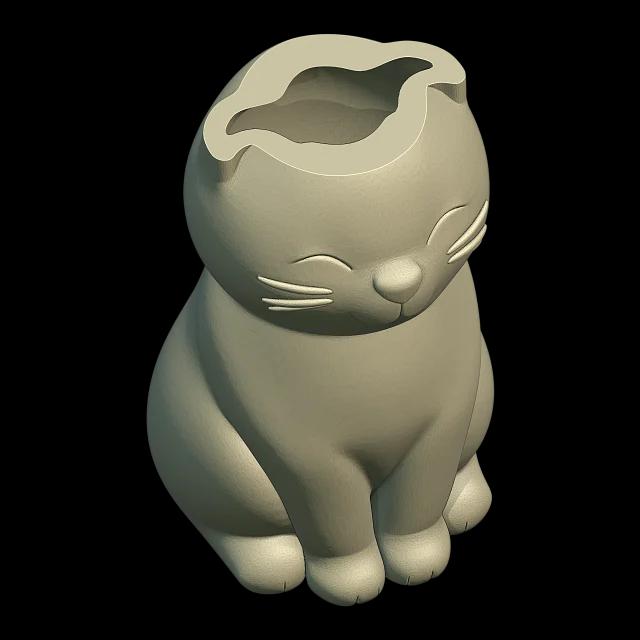
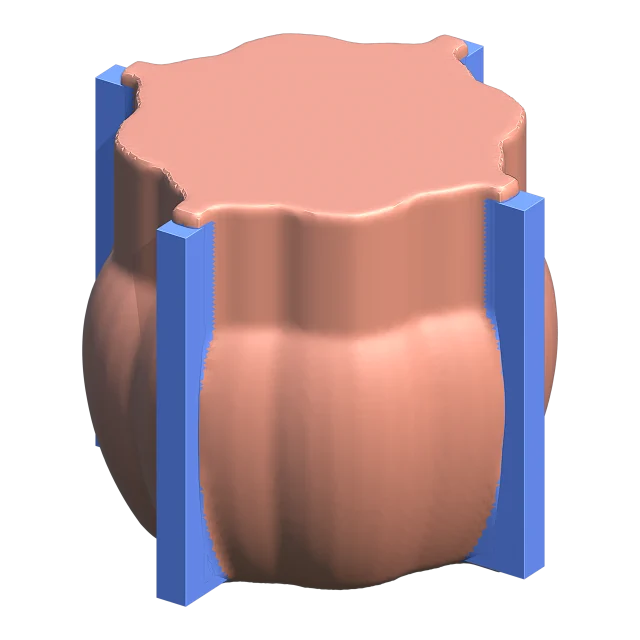
No Cage Mold (Pro): Criar vaso corta o modelo reto Corte pelo topo (10 mm) abaixo do topo dele, esvazia-o e abre a cavidade pela face cortada. Um corte mais fino que a parede cresce para parede + 1 mm; quando a cavidade não alcança o corte (um topo fino: um caule, uma orelha), o corte é feito mais fundo automaticamente, e a barra de status mostra o corte usado.
2. Uma só espessura de parede em todo lugar
A parede é o que você imprime. Desloque a superfície externa para dentro pela espessura da parede e cada ponto recebe a mesma parede, numa dobra e embaixo de uma orelha também; uma cópia reduzida do modelo não faz isso, ela sai fina de um lado e grossa do outro.
Escolha uma parede que o seu fatiador consiga preencher com linhas inteiras e confira-a na pré-visualização do fatiador.
No Cage Mold: a cavidade é a própria superfície do modelo deslocada para dentro pela Espessura da parede (2 mm), então nenhuma parede é mais fina em lugar nenhum, qualquer que seja a forma; o lado de fora fica como estava. Qualidade Rascunho, Normal (o padrão) ou Fino define o quão fino é o cálculo: Fino é mais suave e mais lento.
3. O fundo e a drenagem
Um vaso ao ar livre, ou regado por cima, precisa de um furo no fundo, senão as raízes ficam na água. Um vaso que recebe um vaso de muda dentro não precisa de furo, e mantém a mesa seca.
No Cage Mold: Criar vaso deixa um fundo fechado tão grosso quanto a parede e uma borda com pelo menos a largura da parede. Ele não faz furo de drenagem: fure o fundo impresso, ou coloque um vaso de muda dentro.
4. Uma figura oca, aberta embaixo
Uma figura que continua sendo figura ainda pode ser leve: esvazie-a e abra a cavidade pelo fundo dela. Em uma impressão em resina, um oco fechado prende resina líquida, então é ali que a abertura mais faz falta.
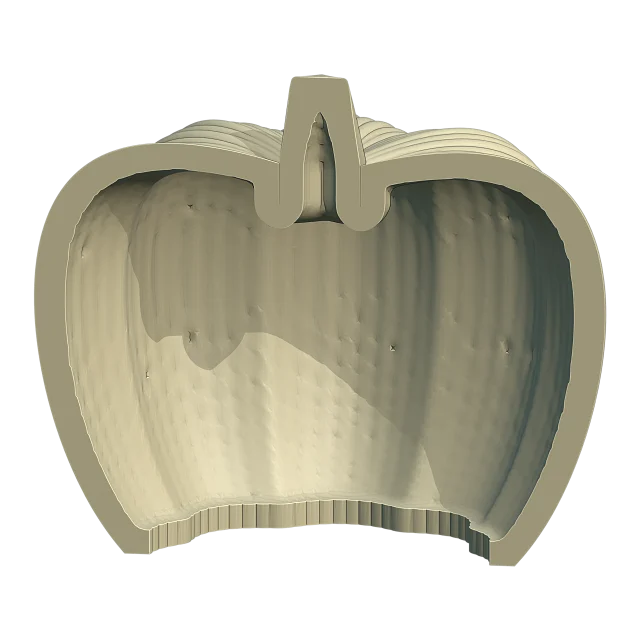
No Cage Mold (Core): Esvaziar dá ao modelo inteiro uma casca de Espessura da parede (2 mm). Fundo aberto (ligado) abre a cavidade pela face de baixo, deixando uma borda com pelo menos a largura da parede; quando o fundo é mais estreito que duas paredes, nenhuma abertura cabe, a cavidade fica fechada e a barra de status avisa.
5. Imprima
- Exporte o vaso como um arquivo STL com o Exportar do próprio Blender (no modo Cage, no menu ≡): o Exportar do Cage Mold grava as partes de um molde, e o vaso é o próprio modelo.
- No fatiador, coloque-o de pé sobre o fundo e confira a parede na pré-visualização.
- Um vaso que segura água: as camadas FDM podem deixar a água passar, então vede o interior ou coloque um copo de vidro dentro.
- Faça o furo de drenagem depois de imprimir, se o vaso precisar de um.
No Cage Mold: o modelo original é mantido. Remover esvaziamento o traz de volta, e apertar Criar vaso ou Esvaziar de novo sempre trabalha sobre o original, nunca sobre o modelo esvaziado.
6. Ou faça um molde dele
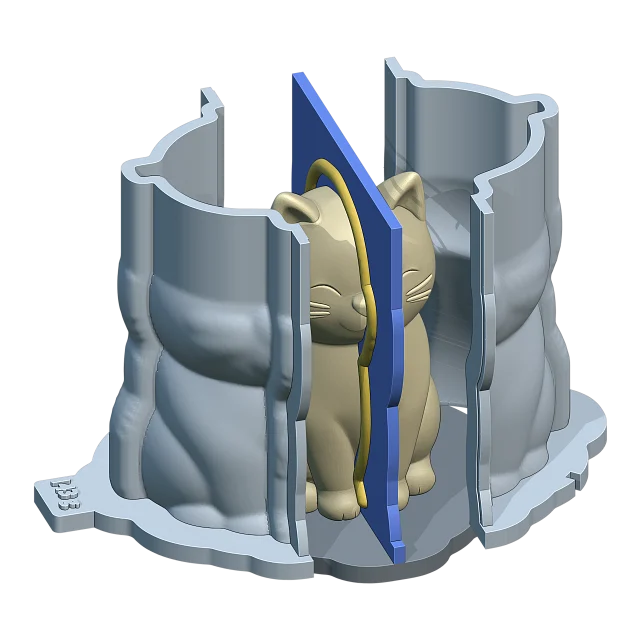
Para fazer muitos vasos em concreto, gesso ou resina, imprima o vaso uma vez e faça um molde dele. Uma figura esvaziada só para economizar filamento ainda é moldada como peça maciça: com Fundo aberto, a abertura dela fica fechada sobre a base, então nenhum silicone entra e a peça sai maciça.
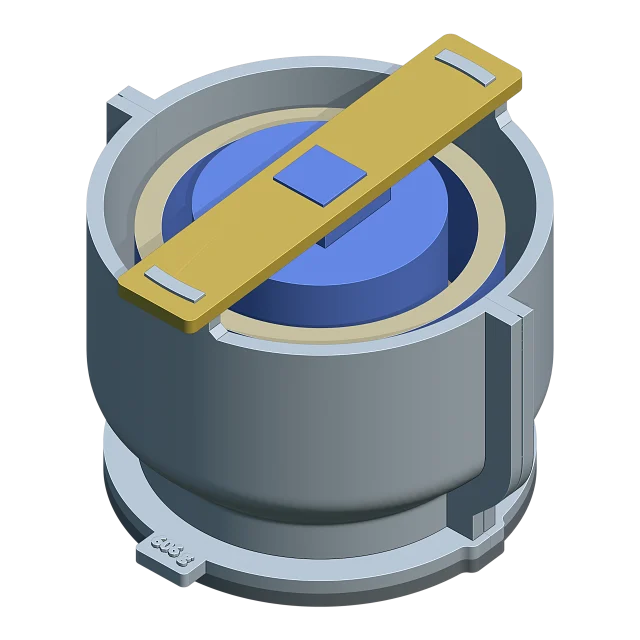
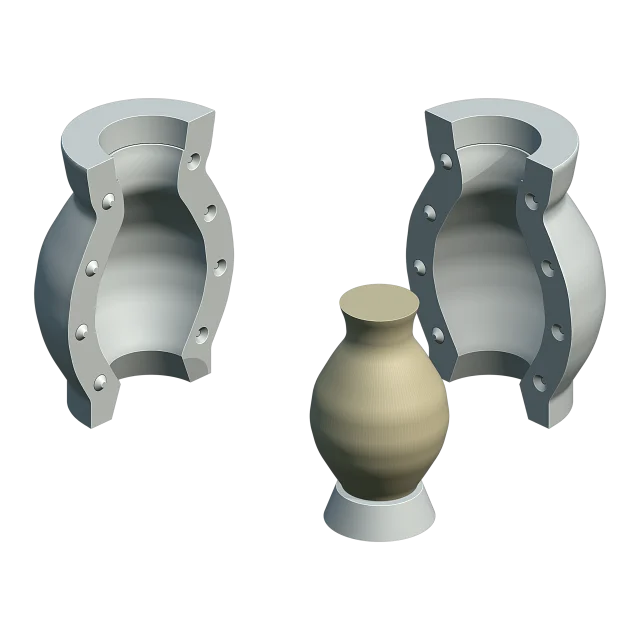
No Cage Mold (Pro): o molde para um vaso é um Molde com núcleo. Um núcleo impresso fica pendurado no oco, então o silicone ali é uma pele fina, não um tampão maciço.
Guia: Como fazer um molde de silicone com núcleo interno para peças ocas →
Erros comuns
- Um corte atravessando uma parte fina: a abertura fica pequena demais para uma planta.
- Uma parede grossa demais para o modelo: não sobra espaço para uma cavidade.
- Um vaso que fica ao ar livre sem furo de drenagem.
- Esvaziar uma malha aberta: não dá para distinguir o lado de dentro do lado de fora.
No Cage Mold: uma parede grossa demais para o modelo é recusada com um motivo (“Uma parede de 2 mm não deixa espaço para uma cavidade interna neste modelo”), e uma malha aberta pede para executar Reparar primeiro.
Experimente no Cage Mold
Esvaziar está nos pacotes Core e Pro do Cage Mold, Criar vaso no Pro. A avaliação Pro de 7 dias libera todas as ferramentas do Pro em um computador, sem cartão: transforme a sua própria figura em um vaso e imprima-o.
De quanto silicone você precisa?
Digite o tamanho do modelo; a calculadora dá o volume e o peso do silicone e as quantidades de A e B.